Кампус MGCom / Урок 8 — Создание поисковой кампании в Директе
8.2. Загрузка и настройка поисковой
кампании через Коммандер
Для удобного и массового запуска рекламы в Яндексе мы используем программу Директ Коммандер. Скачать Коммандер можно по ссылке
1. Логин
Вернуться к содержанию
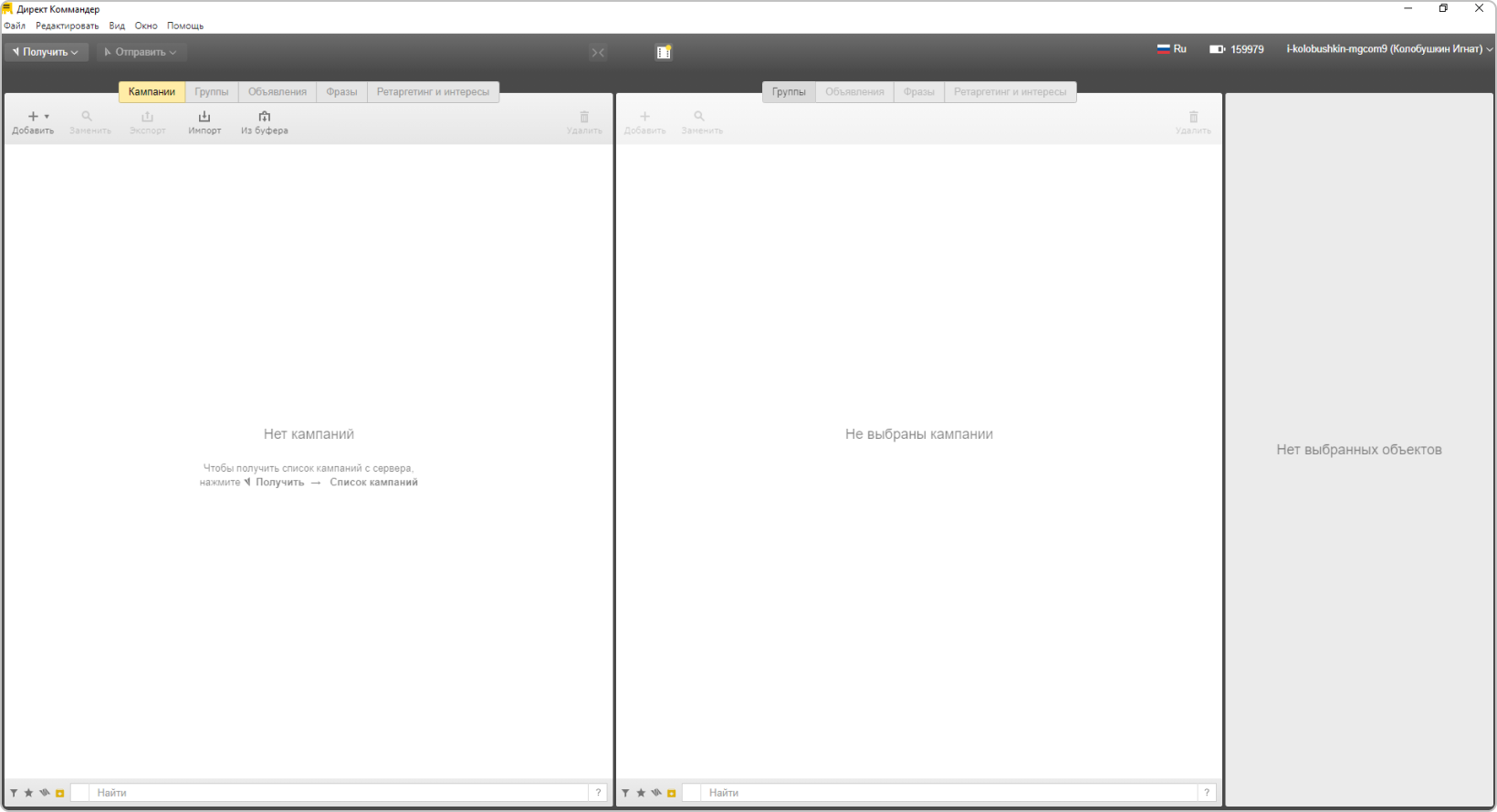
После того, как вы скачаете, установите и запустите Коммандер, вам будет предложено залогиниться, получить код в браузере и ввести его в программу.
После этого вы увидите интерфейс Коммандера
2. Cписок кампаний
Вернуться к содержанию

Перед началом работы нужно получить список кампаний

В нашем случае кампаний еще нет. Если бы они были, то для работы с ними нужно было бы получить «Основные данные», если вы не планируете работать со ставками или «Все данные», если планируете.
Каждый раз перед началом работы в Коммандере получайте список кампаний и подгружайте актуальные данные. Так вы избавите себя от очень неприятных ситуаций. Например, вы долго что-то меняли в объявлениях в Коммандере. Затем попытались отправить результаты вашей работы на сервер. И вы увидели сообщение, что кампания ранее была изменена на сервере (т.е. у вас перед началом работы были неактуальные данные). Это может быть что угодно: коллега, робот или вы сами ранее поменяли ставки, объявления, включили/отключили какие-то ключи или еще что-то. И это могло быть сделано в Коммандере на другом устройстве или вообще не в Коммандере, а в самом кабинете (в браузере) или через сторонний сервис (например, К50). Если вы все-таки отправите результаты на сервер, вы перетрете ранее внесенные изменения. Например, снова загрузите старые ставки, которые были сохранены у вас в Коммандере. Приятного мало, а избежать этого можно нажатием пары кнопок.
Важно
3. Заливочный файл
Вернуться к содержанию
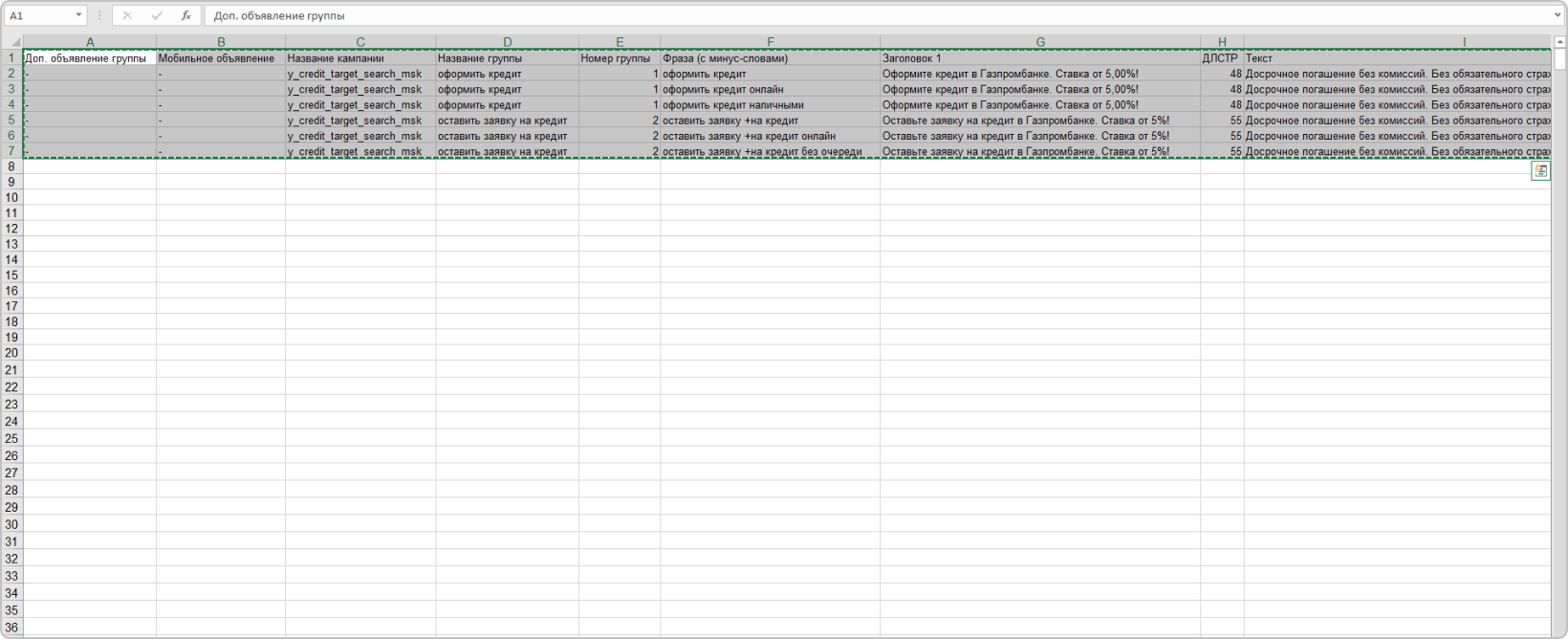
Теперь давайте загрузим с помощью заливочного файла кампанию из предыдущего урока. Для этого откроем таблицу и выделим все данные в ней (кликнуть в любую ячейку таблицы, а затем нажать CTRL+A)
Лишние столбцы (например с ДЛСТР) можно не удалять — Коммандер просто их проигнорирует
Важно

Теперь вернемся в Коммандер и нажмем кнопку «Из буфера»

Откроется дополнительное окно, в котором нужно проверить, что все столбцы определились верно (и при необходимости вручную поменять название столбца). Также нужно проверить, что все строки разобраны (статистика внизу окна). В нашем случае неразобранных строк: 0. Нажимаем «Создать новую кампанию».

Если бы мы вносили изменения в уже существующую кампанию, то нам бы подошел вариант «Импортировать в исходную кампанию с перезаписью». Система сама проверит столбец «Название кампании» и соотнесет его с уже загруженными кампаниями в Коммандере.

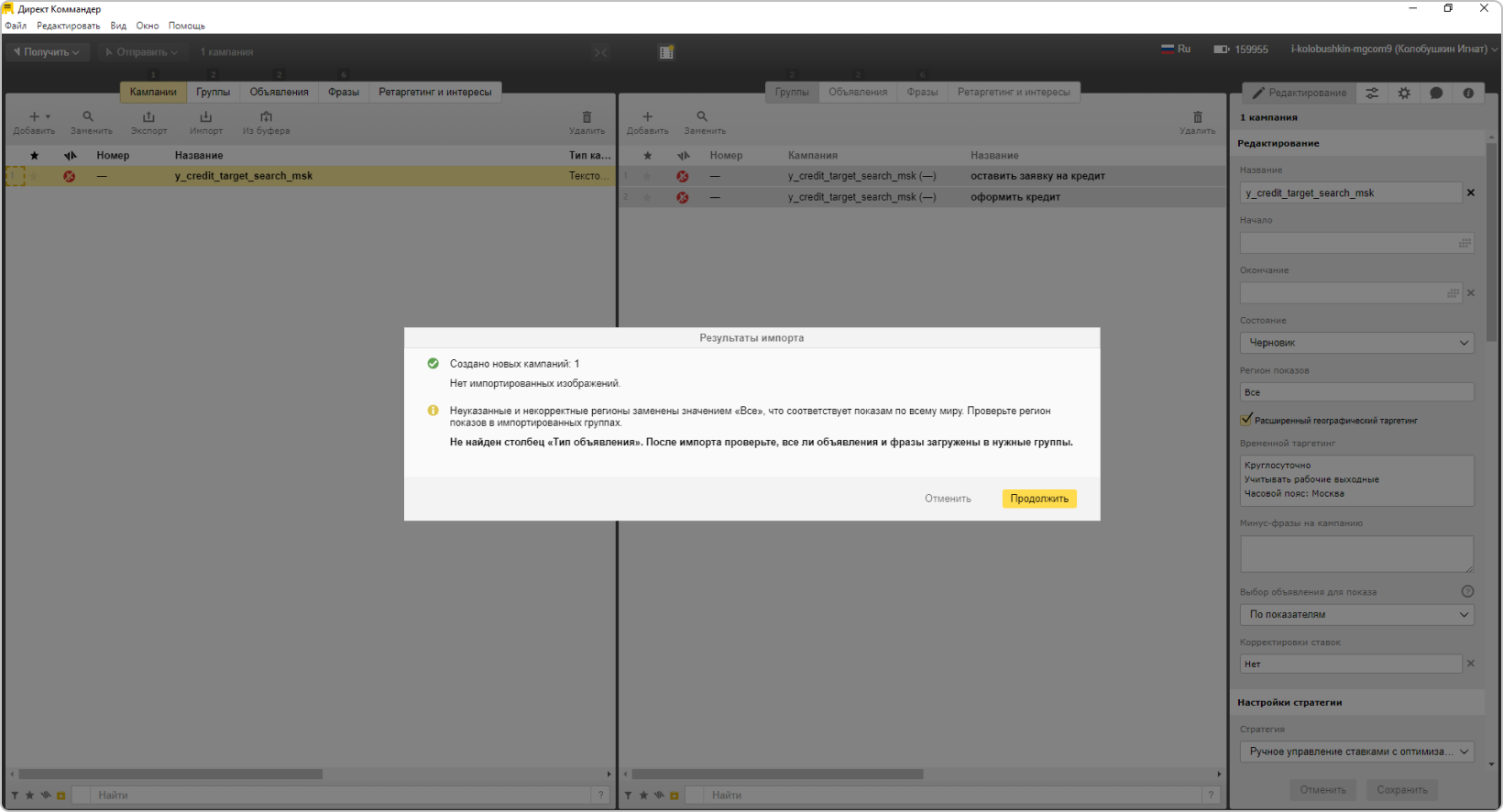
Далее мы увидим мини-отчет об импорте. Нажимаем продолжить
4. Интерфейс
Вернуться к содержанию
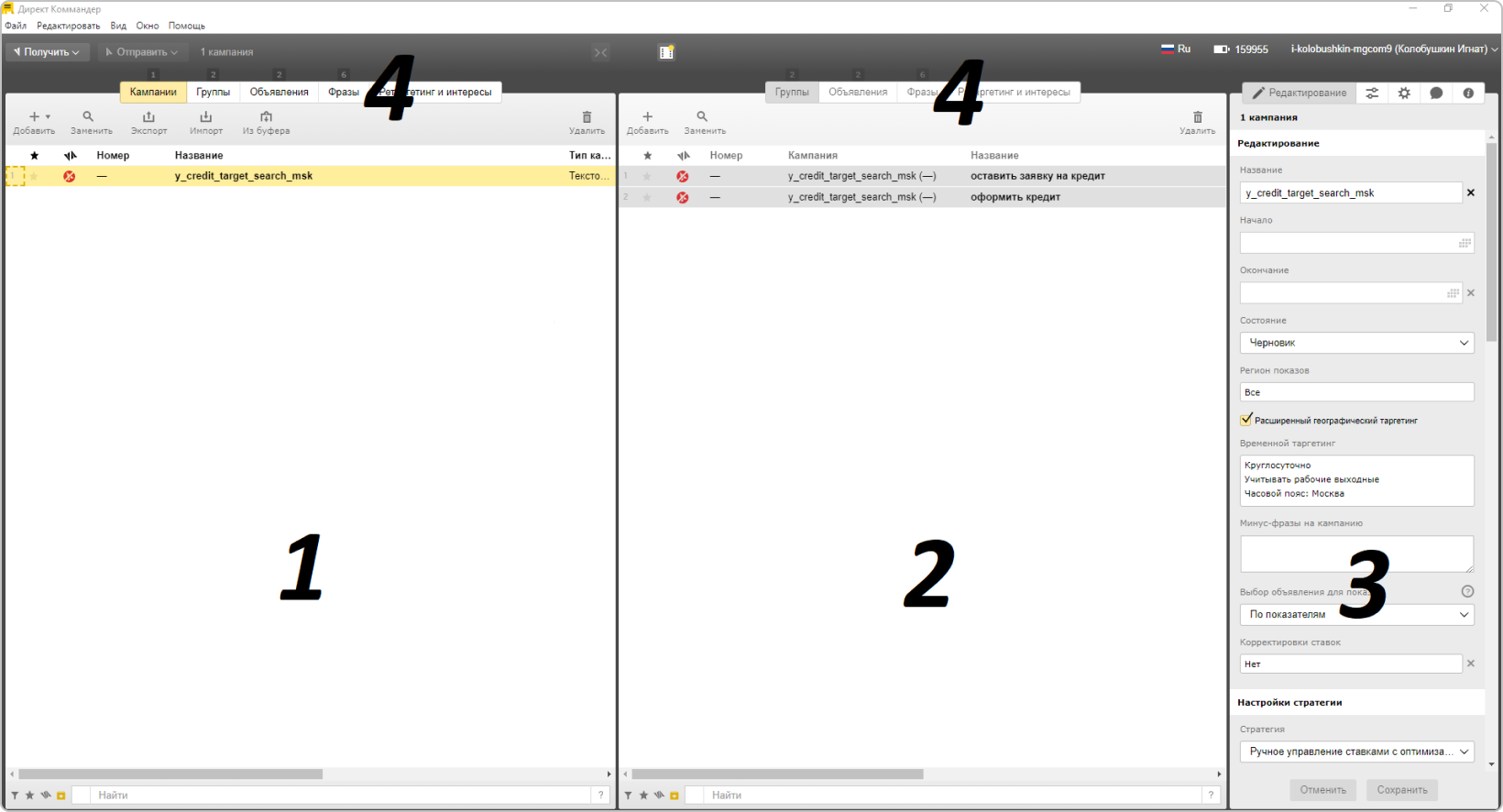
Основная панель
В основной панели всегда присутствует полный набор вкладок (4), здесь вы можете работать с любыми объектами
Дополнительная панель
Набор вкладок в дополнительной панели меняется в зависимости от того, какая вкладка открыта в основной панели. Т. е. если в основной панели вы открыли вкладку «Кампании» (как на скрине), то в дополнительной вы сможете открывать «Группы», «Объявления», «Фразы», «Ретаргетинг и интересы». А если в основной вы откроете, например, «Объявления», то в дополнительной вы увидите только «Фразы» и «Ретаргетинг и интересы».
Вкладки
Не имеет значения, в какой из панелей вы открываете каждую вкладку: данные на одноименных вкладках одинаковы. От того, какие объекты выбраны на предыдущей вкладке, зависит, какие объекты отображаются на следующей вкладке.
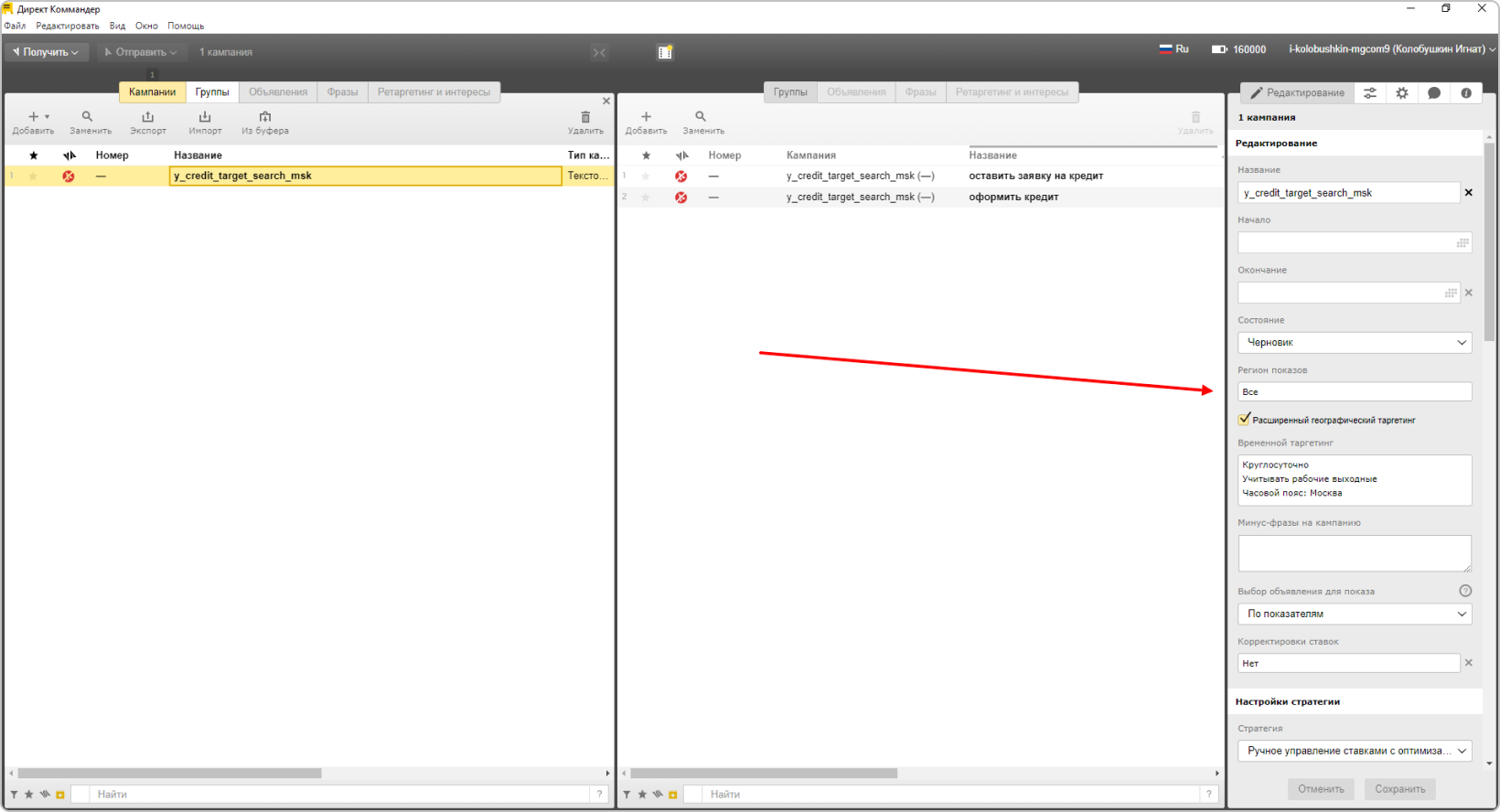
Инспектор
Инспектор предназначен для управления объектами, выбранными на текущей активной панели. Например, на скрине активна основная панель и выбрана конкретная кампания (подсвечена желтым цветом). Соответственно в инспекторе можно редактировать настройки на уровне кампании
1. Основная панель
В основной панели всегда присутствует полный набор вкладок (4), здесь вы можете работать с любыми объектами

2. Дополнительная панель
Набор вкладок в дополнительной панели меняется в зависимости от того, какая вкладка открыта в основной панели. Т. е. если в основной панели вы открыли вкладку «Кампании» (как на скрине), то в дополнительной вы сможете открывать «Группы», «Объявления», «Фразы», «Ретаргетинг и интересы». А если в основной вы откроете, например, «Объявления», то в дополнительной вы увидите только «Фразы» и «Ретаргетинг и интересы»

3. Инспектор
Инспектор предназначен для управления объектами, выбранными на текущей активной панели. Например, на скрине активна основная панель и выбрана конкретная кампания (подсвечена желтым цветом). Соответственно в инспекторе можно редактировать настройки на уровне кампании.

4. Вкладки
Не имеет значения, в какой из панелей вы открываете каждую вкладку: данные на одноименных вкладках одинаковы. От того, какие объекты выбраны на предыдущей вкладке, зависит, какие объекты отображаются на следующей вкладке.

5. Уровень кампаний
Вернуться к содержанию
Теперь начинаем настройку на уровне кампании в инспекторе
Название
Тут можно в любой момент поменять название кампании.
Начало и окончание
Эти настройки выставляются, если необходимо, чтобы кампания запустилась в определенный день и завершилась в определенный день автоматически. В нашем случае мы эти поля пропускаем.
Состояние
В момент создания новой кампании ей присваивается статус черновика. После отправки кампании на сервер появится возможность запуска и остановки, а также архивирования и разархивирования.
Регион показов
Регион показа можно указывать еще на этапе подготовки заливочного файла, если добавить соответствующий столбец. Также его можно указать в Коммандере. В Директе удобная древовидная структура выбора геотаргетинга. Мы делаем кампанию на Москву и область, поэтому можно воспользоваться быстрым выбором. Нажимаем "Применить".
Расширенный географический таргетинг
Расширенный географический таргетинг позволяет показывать объявления по запросам, включающим название региона показа, даже если пользователь находится в другом регионе. Для каждого запроса Яндекса автоматически определяет интересующий пользователя регион. При выборе учитываются похожие, неформальные и сокращенные названия (например, Питер, Нижний, Екб).

Например, в кампании регион показов — Москва. В ней есть ключ: купить айфон. Расширенный геотаргетинг включен. Пользователь из Липецка пишет "купить айфон москва". Ему покажется объявление из московской кампании.

Эту функцию нужно включать только при необходимости. Например, если ваш бренд работает только в одном регионе и вы не планируете запуск кампаний на другие регионы, при этом потенциально заинтересованная аудитория может в них находиться.

В нашем случае мы его отключим, т.к. позже будем создавать кампании на оставшиеся регионы.

Подробнее о расширенном геотаргетинге можно почитать в справке.

Временной таргетинг
Временной таргетинг позволяет ограничить показы в конкретные промежутки времени или дни недели. По умолчанию реклама будет показываться круглосуточно и в Московском часовом поясе. Обычно этой возможностью пользуются бизнесы, которым нет смысла показывать рекламу круглосуточно.

Например, застройщик. Его колл-центр, который будет обрабатывать заявки, работает, например, с 10 до 19. А собирать заявки, которые не смогут обработать в течении короткого промежутка времени обычно не очень выгодно, т.к. люди уже успеют передумать, забыть, найти предложение получше.

Интернет-магазины, напротив, всегда показывают рекламу круглосуточно, т.к. им неважно, когда пользователь совершит покупку.

Так же можно управлять ставками в зависимости от этих параметров. Например, понизить или повысить ставки на определенный процент в определенный промежуток времени. Для этого нужно включить режим управления ставками.

Однако, мы не рекомендуем на старте использовать такие настройки, так как изначально у нас отсутствует информация об эффективности или неэффективности тех или иных временных диапазонов. Использовать такие настройки можно только после накопления статистики и оценки эффективности.

В нашем случае оставим настройки по умолчанию.

Минус-фразы на кампанию
В это поле необходимо внести собранные на этапе подбора ключевых фраз минус-слова. Вручную вписывать их через "-" не нужно. Просто скопируйте весь список из WordStater или из Excel-таблицы, а Коммандер сам проставит минуса.
Выбор объявления для показа
Вариант "по показателям" работает так:
Если поисковому запросу пользователя подошли несколько ключевых фраз из разных групп, то выбор, какая именно фраза инициирует показ объявления (и по сути какое именно объявление будет в итоге показано) зависит от качества объявления (CTR, релевантность) и ставки ключевой фразы.

Вариант "по точности соответствия" работает так:
Если поисковому запросу пользователя подошли несколько ключевых фраз из разных групп, то выбор, какая именно фраза инициирует показ объявления (и по сути какое именно объявление будет в итоге показано) зависит от близости ключевой фразы к поисковому запросу.

Мы рекомендуем использовать настройку "по точности соответствия", если вы хорошо проработали структуру групп и у вас объявления написано под группу. Если у вас одинаковые объявления во всей кампании, то можно не париться и оставлять настройку по умолчанию "по показателям".

В нашем случае выберем "по точности соответствия".

Подробнее об этой настройке можно почитать в справке.

Корректировки ставок
С помощью настройки "Корректировка ставок" можно задать корректировки на целевую аудиторию, устройства (мобилка или десктоп), пол, возраст и регион показа.

Также как и в случае с корректировками по времени мы не рекомендуем на старте задавать какие-либо корректировки, пока не набрана статистика. Исключением являются корректировки -100%, когда мы полностью отсекаем какую-то аудиторию, которая однозначно не подходит для нашего проекта. Например, людей младше 18 лет (скрин).

Стратегия
С помощью настройки "Стратегия" можно выбрать способ управления ставками. Это может быть ручное управление или четыре вида автостратегий. Очень подробно все виды стратегий мы разберем далее в курсе. Сейчас просто оставим значение по умолчанию — "Ручное управление ставками с оптимизацией".
Места показов
В настройке "Места показов" нужно выбрать, где будут показываться объявления: на поиске или в сети.

Обратите внимание, что по умолчанию стоит "Все". Если оставить вариант по умолчанию, то вас могут ждать увлекательные приключения в стране слитых бюджетов и недовольных клиентов.

Режим расхода бюджета
Настройка "Режим расхода бюджета" регулирует интенсивность расхода дневного бюджета (см. настройку "Тратить в среднем в день").

При стандартном режиме ваши объявления будут участвовать во всех возможных аукционах, и показываться при любой возможности. В этом случае есть вариант, что весь бюджет может быть потрачен уже к обеду.

Распределенный режим показов, означает что ваши объявления будут показываться в течение дня равномерно, исходя из ограничений бюджета. В этом случае какой бы вы бюджет ни поставили, ваши объявления скорее всего успеют покрутиться и утром, и днем, и вечером.

При старте мы рекомендуем использовать стандартный режим показов, чтобы понять емкость вашего проекта и, возможно, узнать о недостатке бюджета для того, чтобы выкупать весь потенциальный трафик.

Тратить в среднем в день
Здесь нужно указать ограничение дневного бюджета. Если этого не сделать, то можно вновь отправиться покорять страну слитых бюджетов и недовольных клиентов.

Ограничение рассчитывается исходя из выбранной стратегии, общего месячного бюджета на проект, количества кампаний в аккаунте, эффективности тех или иных кампаний.

Для примера, давайте укажем 1000 руб.

Модель атрибуции
Про модели атрибуции мы поговорим далее в курсе. Тут можно оставить вариант по умолчанию: "Последний переход из Яндекс.Директа".
Отображать данные из Яндекс.Справочника
Полное описание функции звучит так "Отображать данные из Яндекс.Справочника при показе объявлений на Яндекс.Картах и в блоке Врезка". Данные Яндекс.Справочника — это фото, вид деятельности, оценки, режим работы, адрес. Галочку можно оставлять.
Счётчики Метрики
В уроке по основам веб-аналитики мы разбирали, что указывание счетчика Метрики необходимо для полноценной передачи данных. Также без указанного счетчика Метрики не получится использовать конверсионные автостратегии, т.к. невозможно будет выбрать желаемые целевые действия (конверсии).

Т.к. у вас пока нет счетчика, можно просто указать восемь единиц.

Ключевые цели
Ключевые цели — это конверсии из Яндекс.Метрики, которые можно указать в настройках кампании если был добавлен счетчик Метрики. Ключевые цели можно использовать для кампаний на ручном управлении в качестве некоего указателя для машинного обучения (на самом деле ручное управление не на 100% ручное). Также их можно использовать, когда нужно нацелить автостратегию на несколько разных конверсий. Подробнее об этом в другом уроке.

По умолчанию тут стоит "вовлеченные сессии". Это значит, что искусственный интеллект будет стремиться чаще показывать рекламу тем пользователям, которых он считает заинтересованными.

Т.к. у вас пока нет счетчика, оставляйте как есть.

Мониторинг сайта
Простая настройка, когда автоматически отключает объявления, если посадочная страница недоступна.

Обычно стоит её включать. Однако если вы знаете, что сайт проекта склонен тормозить и долго подгружать страницы, то эта настройка может начать отключать объявления, когда сайт работает, но просто тупит.

Кстати в кабинете Директа эта настройка называется "Останавливать объявления при неработающем сайте". Ну, это Яндекс.

OpenStat
OpenStat — это еще один вид меток, наряду с UTM-метками и YCLID.

Обычно он не требуется.
Не учитывать автоматически остановленные объявления
Как вы могли заметить, многие настройки могут автоматически отключать объявления при определенных условиях. Например, временной таргетинг. Так вот данная функция позволяет не учитывать остановленные временным таргетингом объявления конкурентов в аукционе.

Чисто теоретически, может быть получится за счет включения этой функции снизить CPC, так как из аукциона периодически будут выпадать какие-то конкуренты. Однако мы не рекомендуем её трогать, особенно при ручном управлении.

Кстати в кабинете Директа эта настройка называется "Учитывать автоматически остановленные объявления конкурентов". Без "Не". И получается, что если в коммандере галочки не будет, то в кабинете она будет. Спасибо, Яндекс.

Размечать ссылки для метрики
Простая настройка, которая включает добавление YCLID к URL.

Включена по умолчанию, отключать не надо.

Запрещенные площадки
Запрещенные площадки — это функция, которая позволяет выключать показы объявлений на тех или иных площадках. В основном, конечно, это касается сетевых кампаний. После запуска кампаний, нужно анализировать статистику по площадкам и отключать неэффективные.

На поиск можно запретить поисковые площадки партнеров, например поиск mail.ru. Но на старте этого точно никто делать не будет.

Запрещенные IP-адреса
Запрещенные IP-адреса — это функция, которая позволяет выключать показы объявлений для пользователей с определенными IP-адресами. Это может быть использовано, чтобы, например, блокировать рекламу для сотрудников рекламируемой компании.
Уведомления
С помощью уведомлений можно настроить отправку писем и СМС в некоторых важных случаях.

Рекомендуем включать все уведомления.
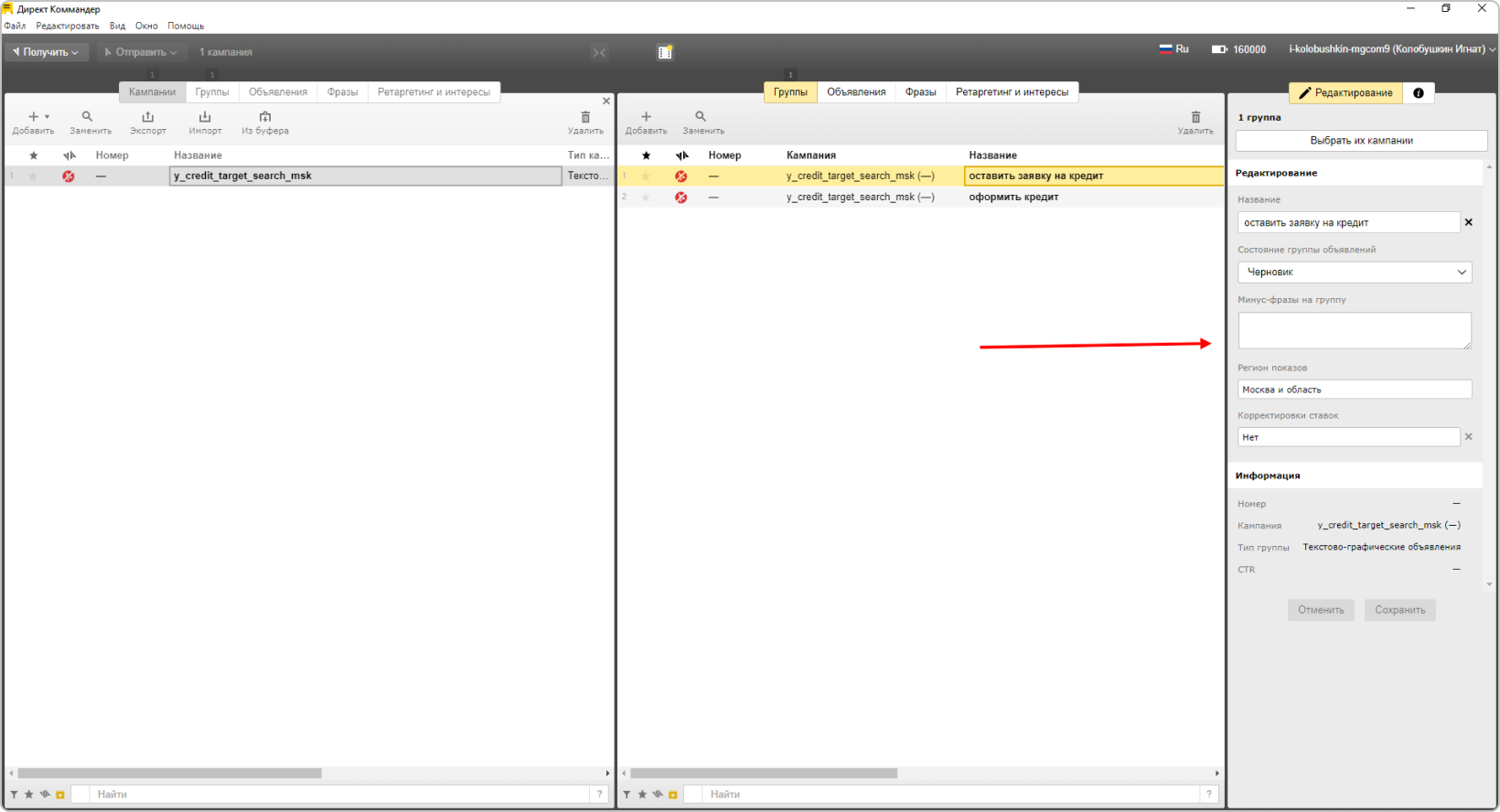
6. Уровень групп
Вернуться к содержанию
На уровне группы настроек гораздо меньше, но обычно там ничего и не требуется делать. Максимум включить или выключить какую-то группу
7. Уровень объявлений
Вернуться к содержанию
Теперь переходим на уровень объявлений. Вначале выделим все группы. Переключимся на вкладку объявления и выделим все объявления

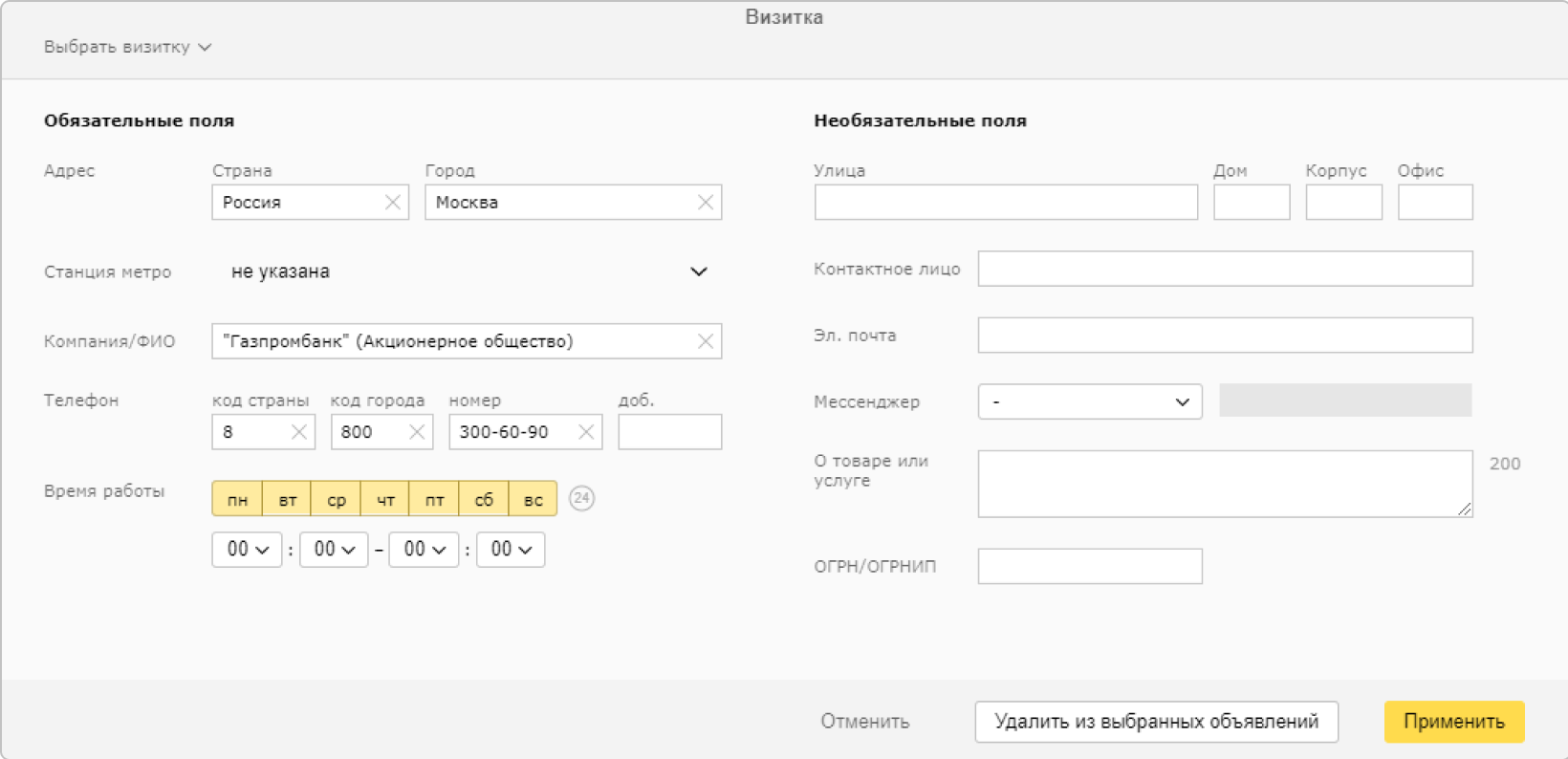
В инспекторе найдем блок «Дополнения». Нас интересует «Визитка» и «Уточнения».
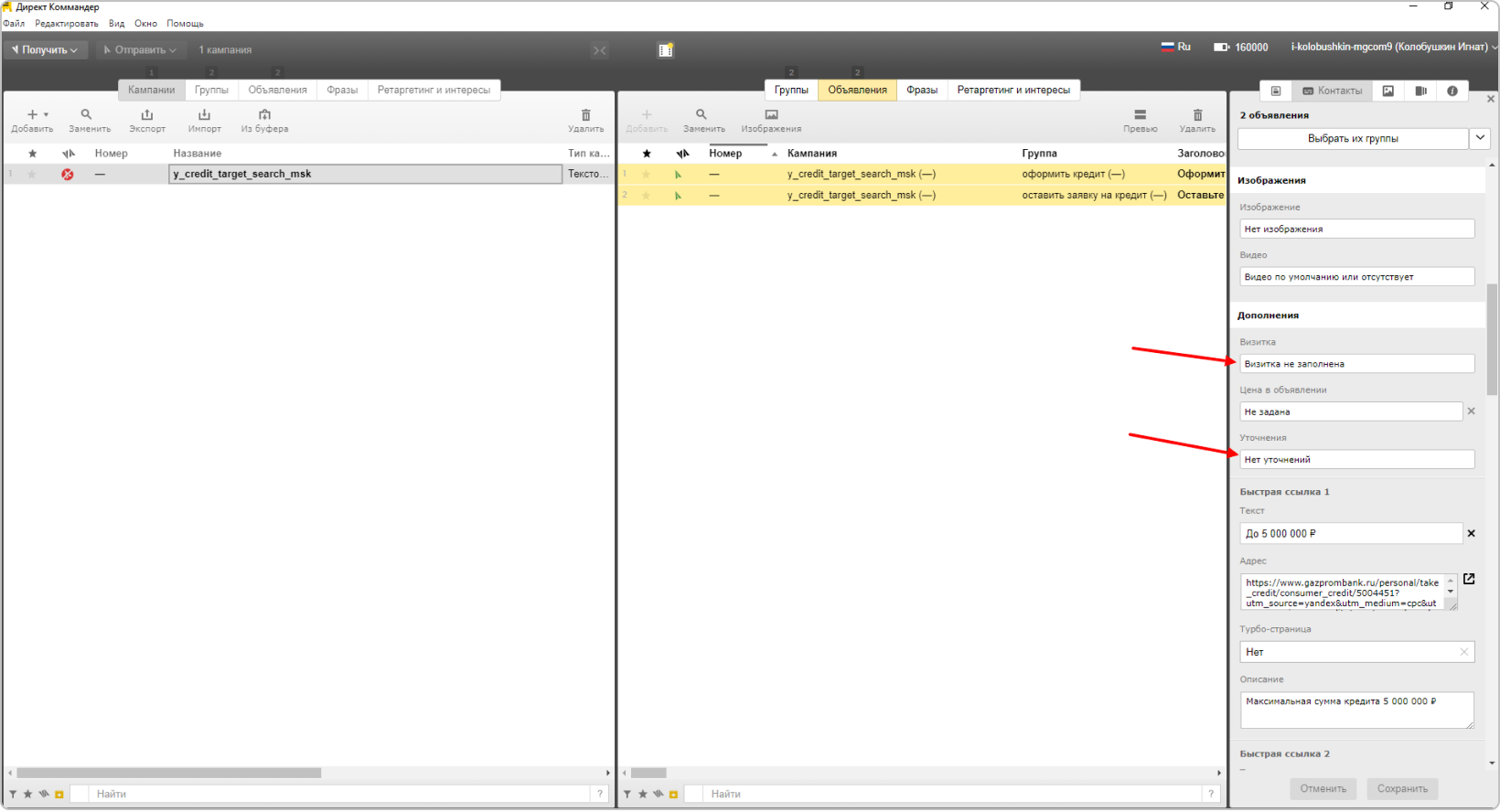
В визитке нужно как минимум заполнить обязательные поля.
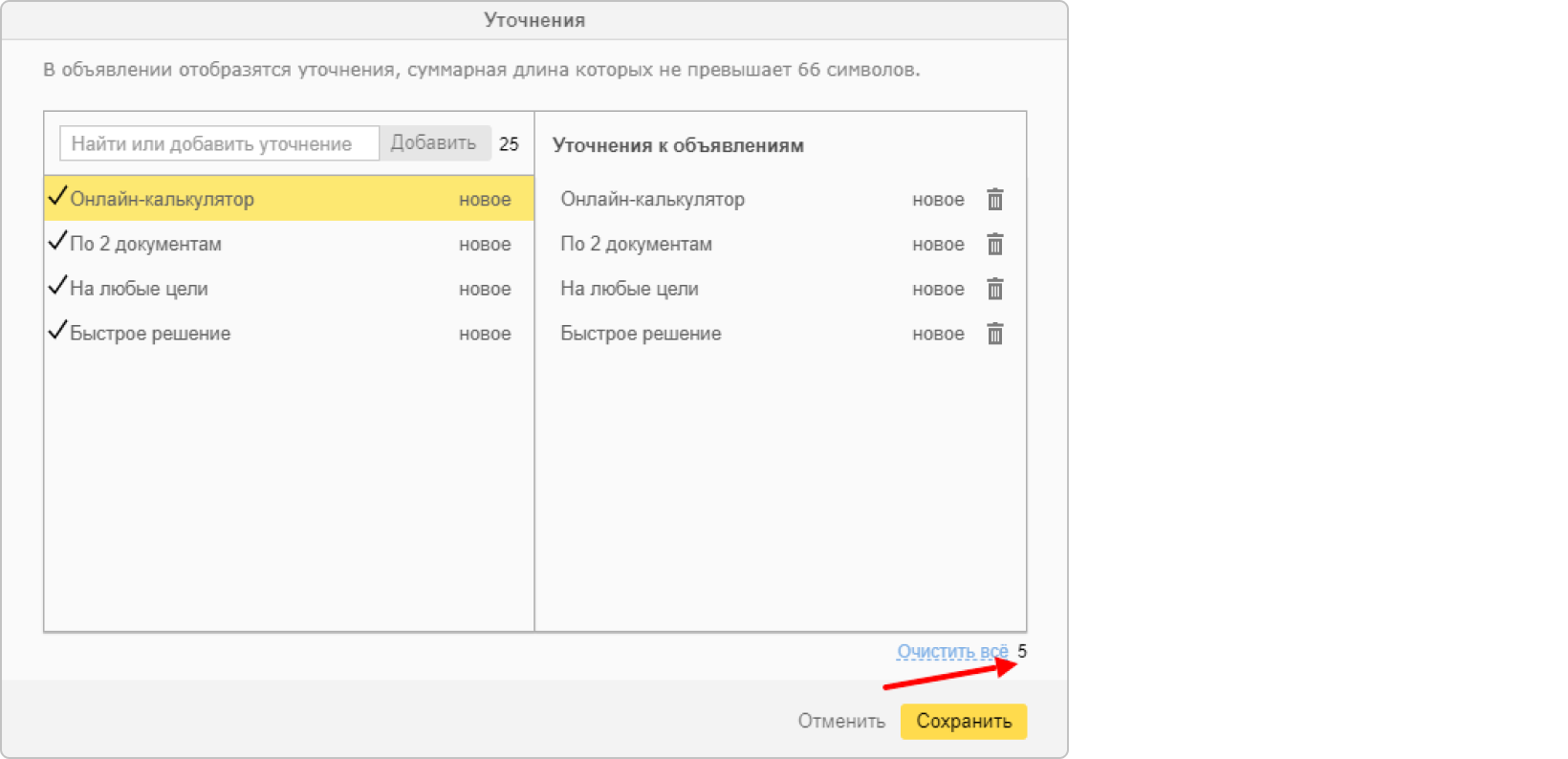
Теперь нужно добавить 3−4 уточнения. Следите за числом в правом нижнем углу экрана: оно показывает, сколько осталось символов для всех уточнений.
8. Уровень фраз
Вернуться к содержанию
На уровне фраз нам нужно сделать оптимизацию фраз и выставить начальные ставки.
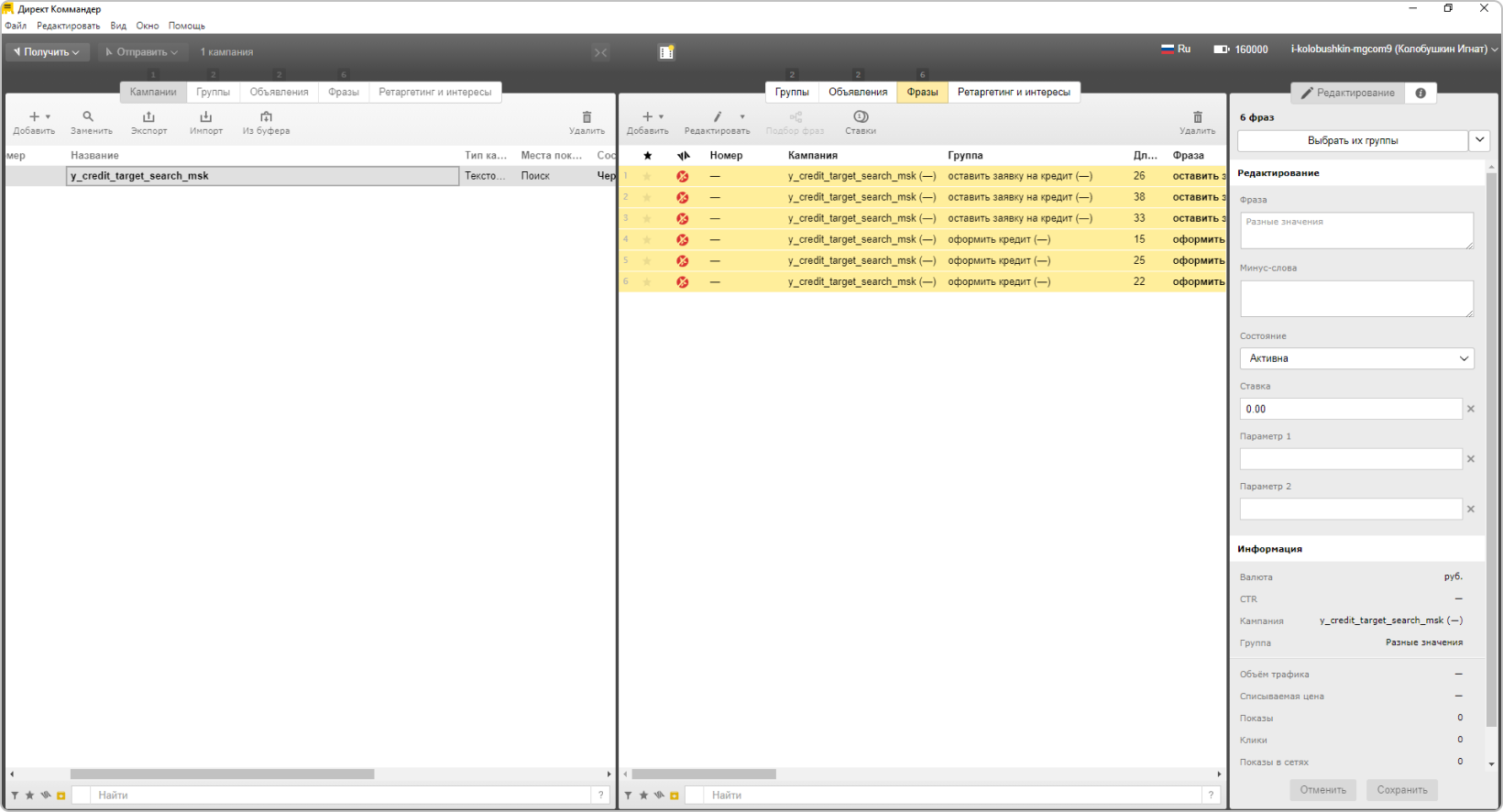
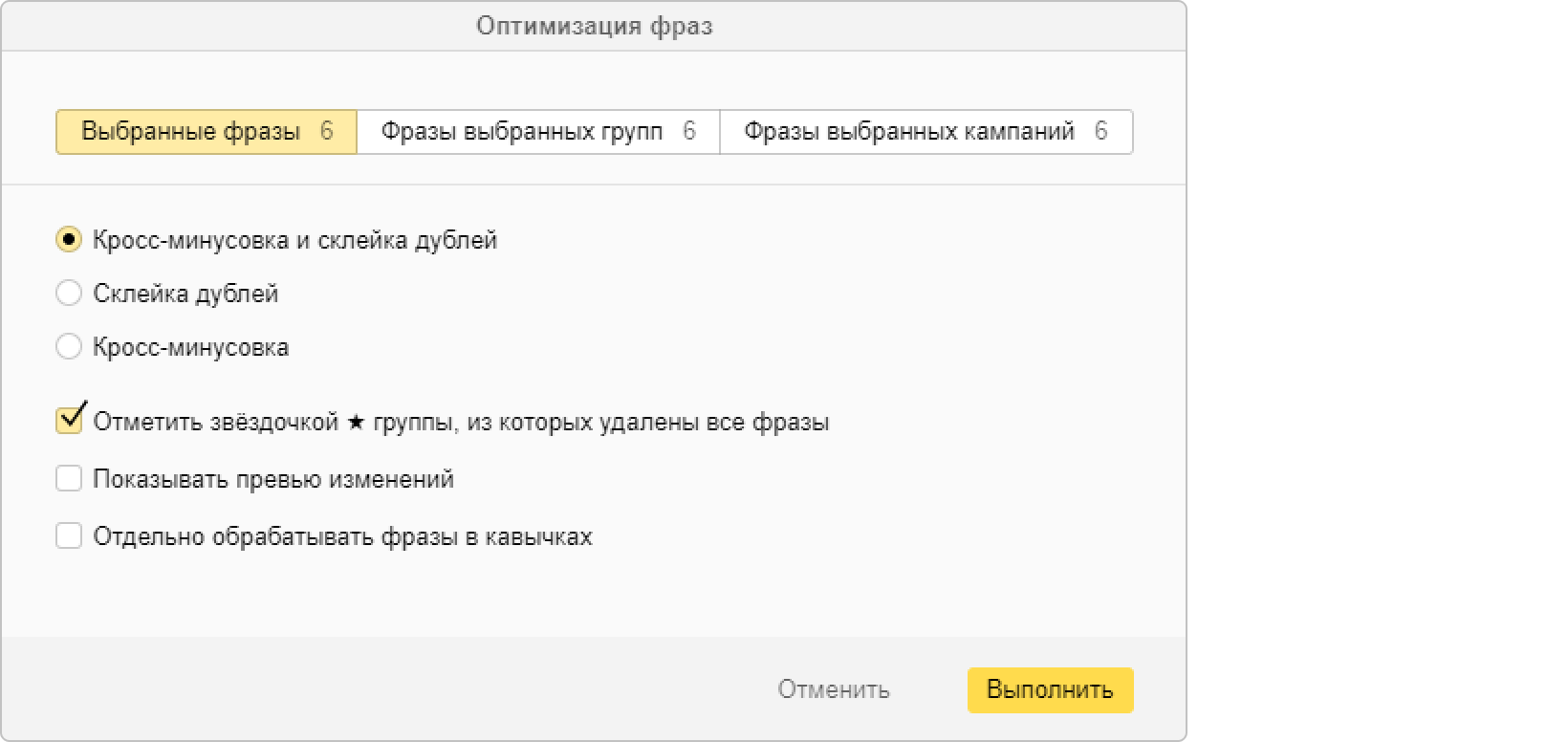
Выделяем все фразы. Нажимаем «Редактировать» -> «Оптимизировать фразы»
Обязательно выберите пункт «Отметить звёздочкой группы», чтобы легко можно было найти группы, из которых после склейки дублей были удалены все фразы.
Важно
Тут есть три варианта действий:
  • Кросс-минусовка и склейка дублей (выбрано по умолчанию)
  • Склейка дублей
  • Кросс-минусовка
Кросс-минусовка — это добавление к ключевым словам минус-слов, чтобы исключить конкуренцию ключей между собой в Яндекс.Директе.

Вот пример того, как отработала кросс-минусовка в нашем случае
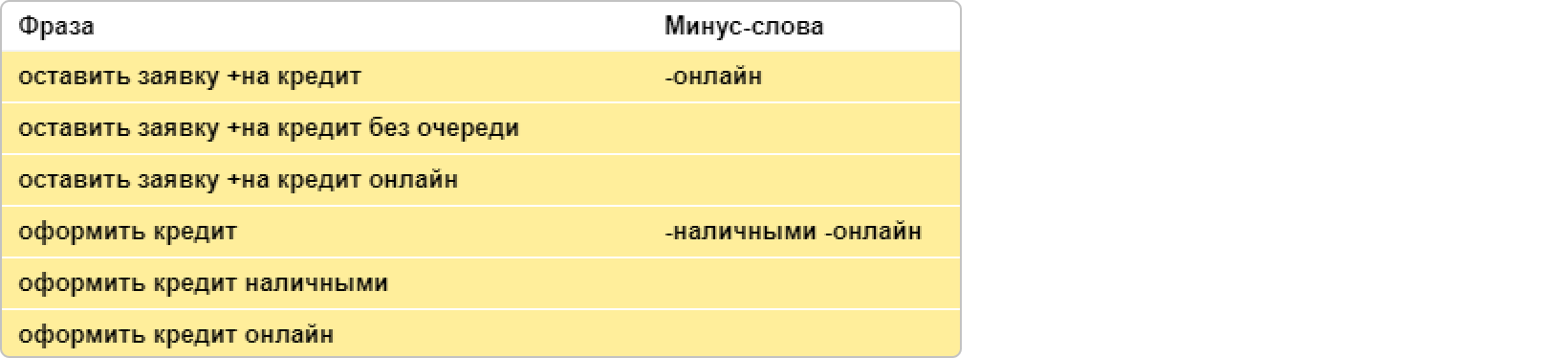
Что произошло?
Из более широких ключевых фраз были вычтены вложенные варианты, которые также добавлены в кампании. Это делается для того, чтобы широкие фразы не участвовали в тех аукционах, для которых у нас есть более релевантные узкие ключи.
Склейка дублей — это удаление повторов ключевых фраз, причем как буквальных, так и не совсем. Т.е. если в кампании окажутся две фразы: куплю айфон и купить айфон (без операторов), то одна из фраз будет удалена, ведь для работы рекламной системы они являются одинаковыми.

В нашем случае дублей не было, но к двум словам были добавлены минуса

Так как кампания у нас на ручном управлении, нужно еще выставить ставки для участия в аукционе. Выделяем все фразы и нажимаем кнопку «Ставки»

Так как это новая кампания, у нас еще нет данных аукциона по ней, поэтому придется ставить единую ставку на все ключи.
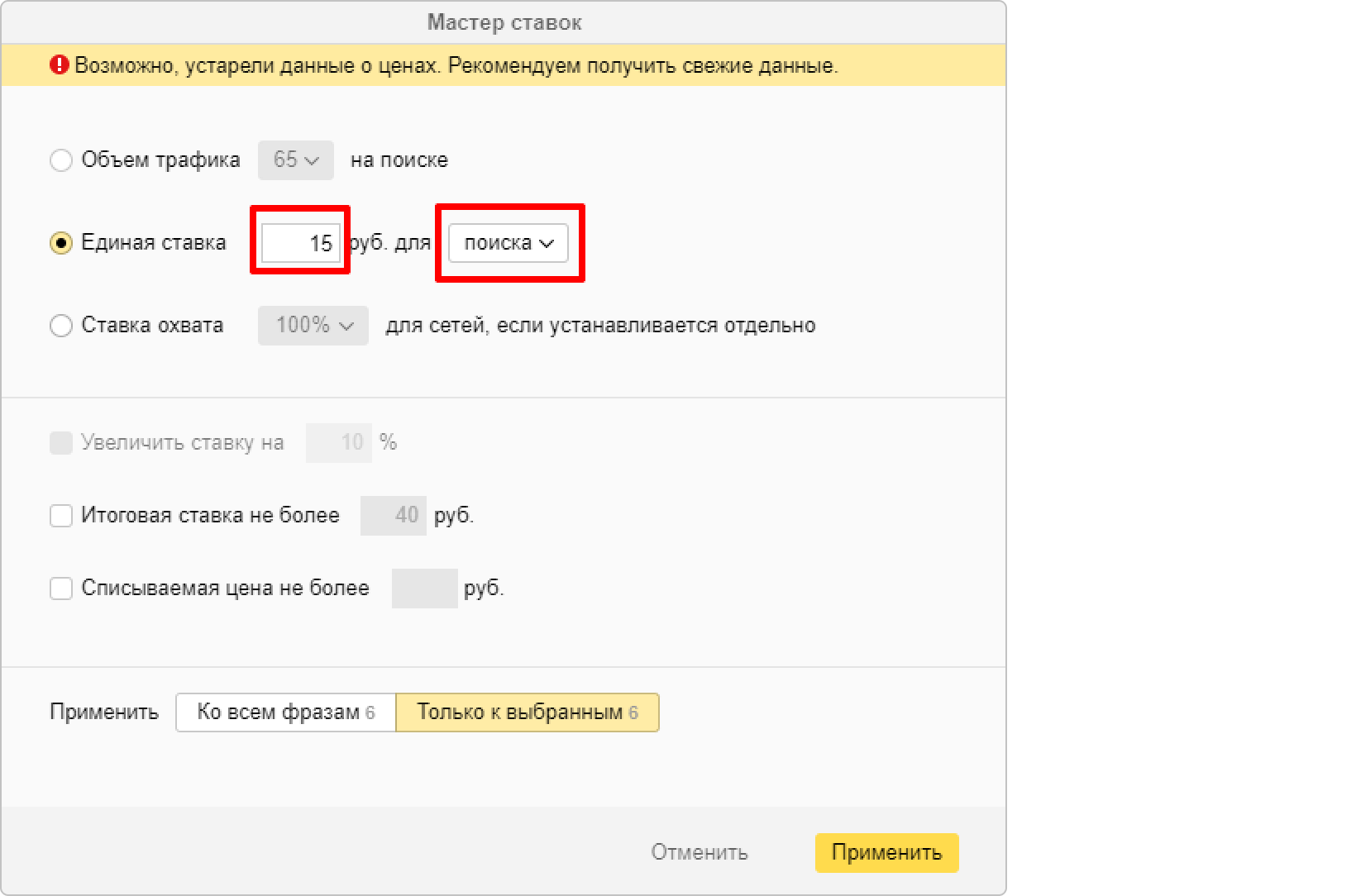
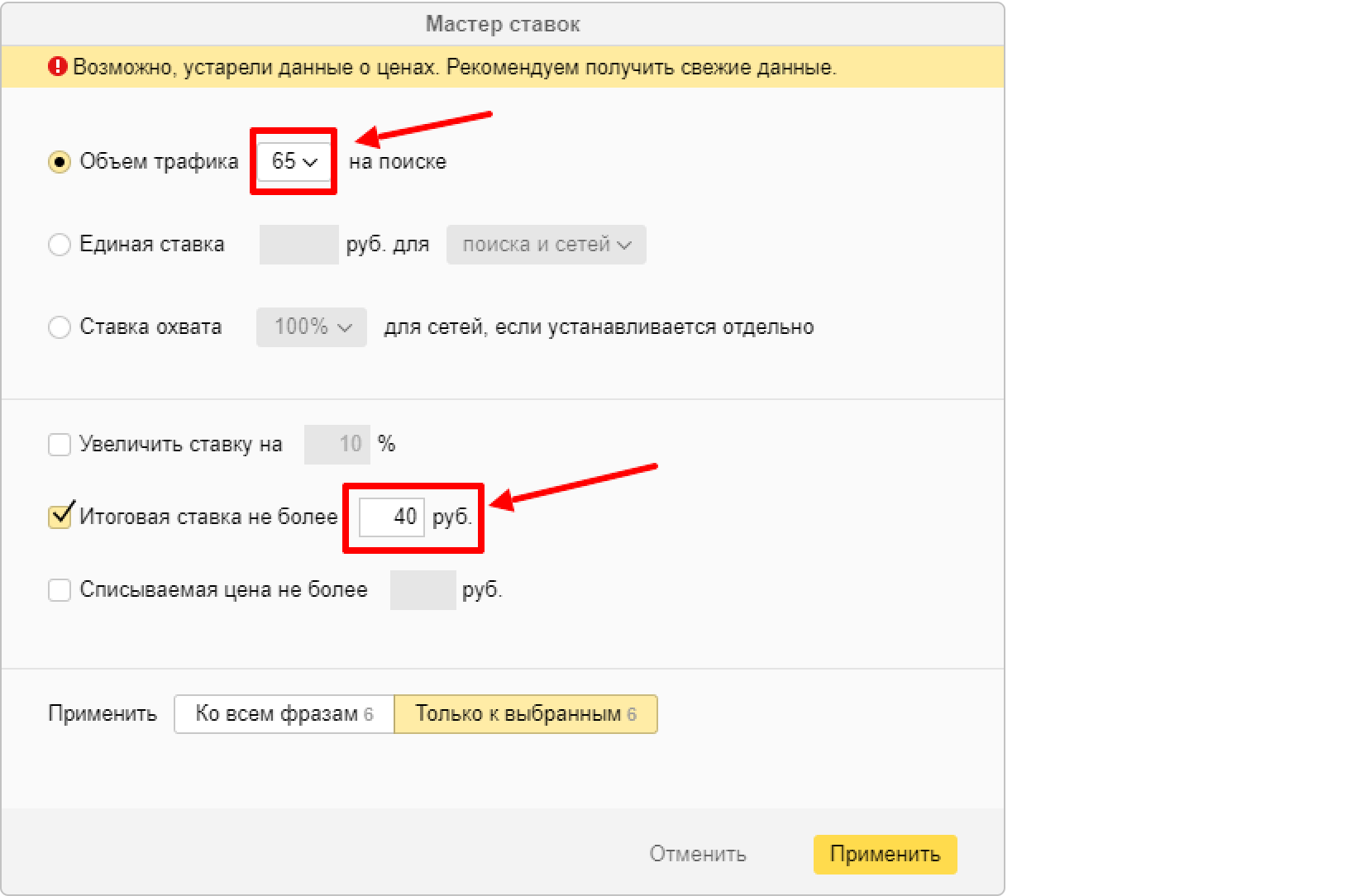
После отправки кампании на сервер и получении данных аукциона мы сможем выставить более точные, например ставку для объема 65 на поиске (подробнее о работе аукциона мы поговорим в конце курса)
Обратите внимание, что после того, как мы выставили ставки, красный значок слева от кампании поменялся на зеленый. Это значит, что в кампании нет больше ошибок и заполнены все поля, обязательные к заполнению. Можно отправлять кампанию на сервер.
Если вы видите красный значок слева от кампании — это значит, что на одном из уровней (кампания, группа, объявление, таргетинг) есть ошибка. Обычно это нарушение допустимого количества символов (например, в заголовке объявления) или незаполненное обязательное поле (например, ставки у ключей). Вы не сможете отправить на сервер кампанию с ошибкой. Красный значок будет также и на уровне самого элемента с ошибкой, например, слева от каждой фразы без ставки.
Важно
К следующему уроку →
Читать дальше
КАМПУС mgcom / урок 8 — Создание поисковой кампании в Директе