

Кампус MGCom / Урок 9 — ОтчЁты
9.2. Выгрузки и отчёты Google Analytics
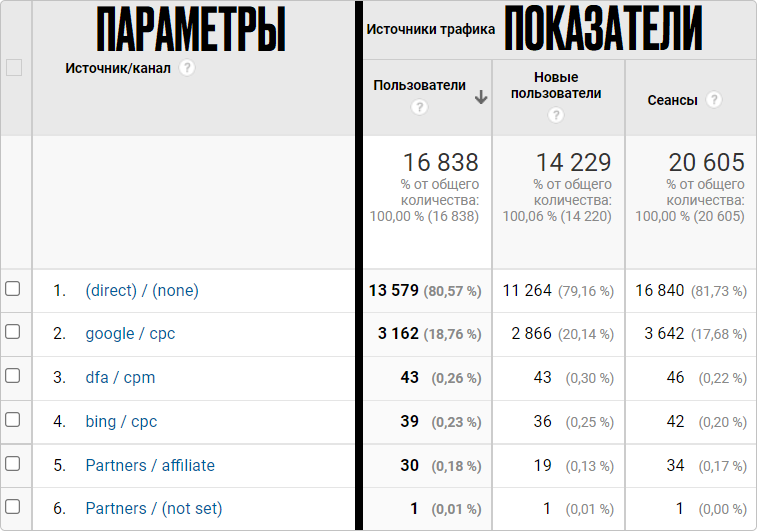
Отчёты в Google Analytics состоят из параметров (dimensions) и показателей (metrics). Впрочем, как и любые отчёты в маркетинге.
Параметры ещё могут называться: срезы, строки, группировки.
Показатели ещё могут называться: метрики, столбцы.
Пожалуйста, выражайтесь правильно!
Параметры ещё могут называться: срезы, строки, группировки.
Показатели ещё могут называться: метрики, столбцы.
Пожалуйста, выражайтесь правильно!
Параметры — это атрибуты данных. Например, параметр «Источник» указывает, откуда пришел пользователь во время сеанса.

Показатели — это количественные значения. Например, показатель «Сеансы» представляет собой общее количество сеансов.
1. Как пользоваться отчётами
Теперь поговорим про то, как пользоваться отчётами.
Для примера мы будем использовать демо-аккаунт Google Analytics. Вы его можете подключить по ссылке.
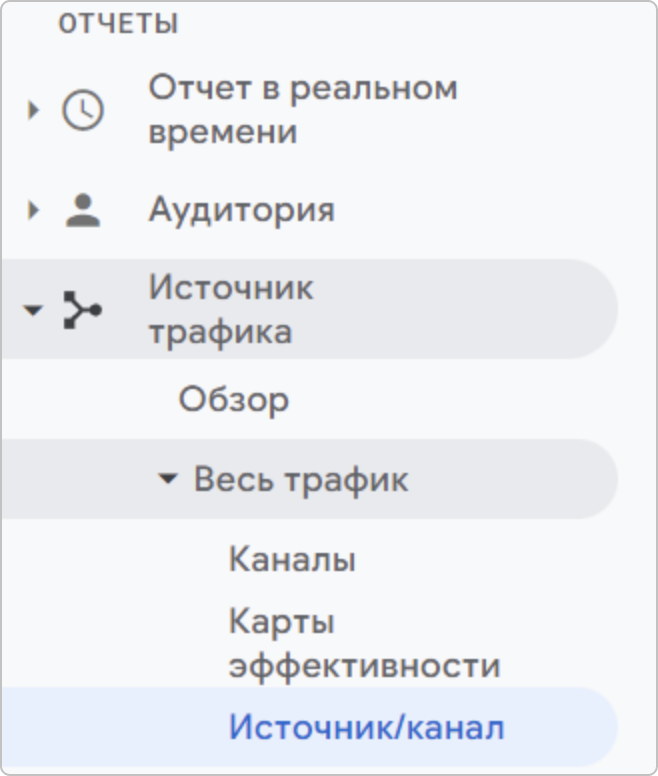
Разбирать интерфейс мы будем на примере стандартного отчёта «Источник трафика» — «Весь трафик» — «Источник/канал».
Для примера мы будем использовать демо-аккаунт Google Analytics. Вы его можете подключить по ссылке.
Разбирать интерфейс мы будем на примере стандартного отчёта «Источник трафика» — «Весь трафик» — «Источник/канал».
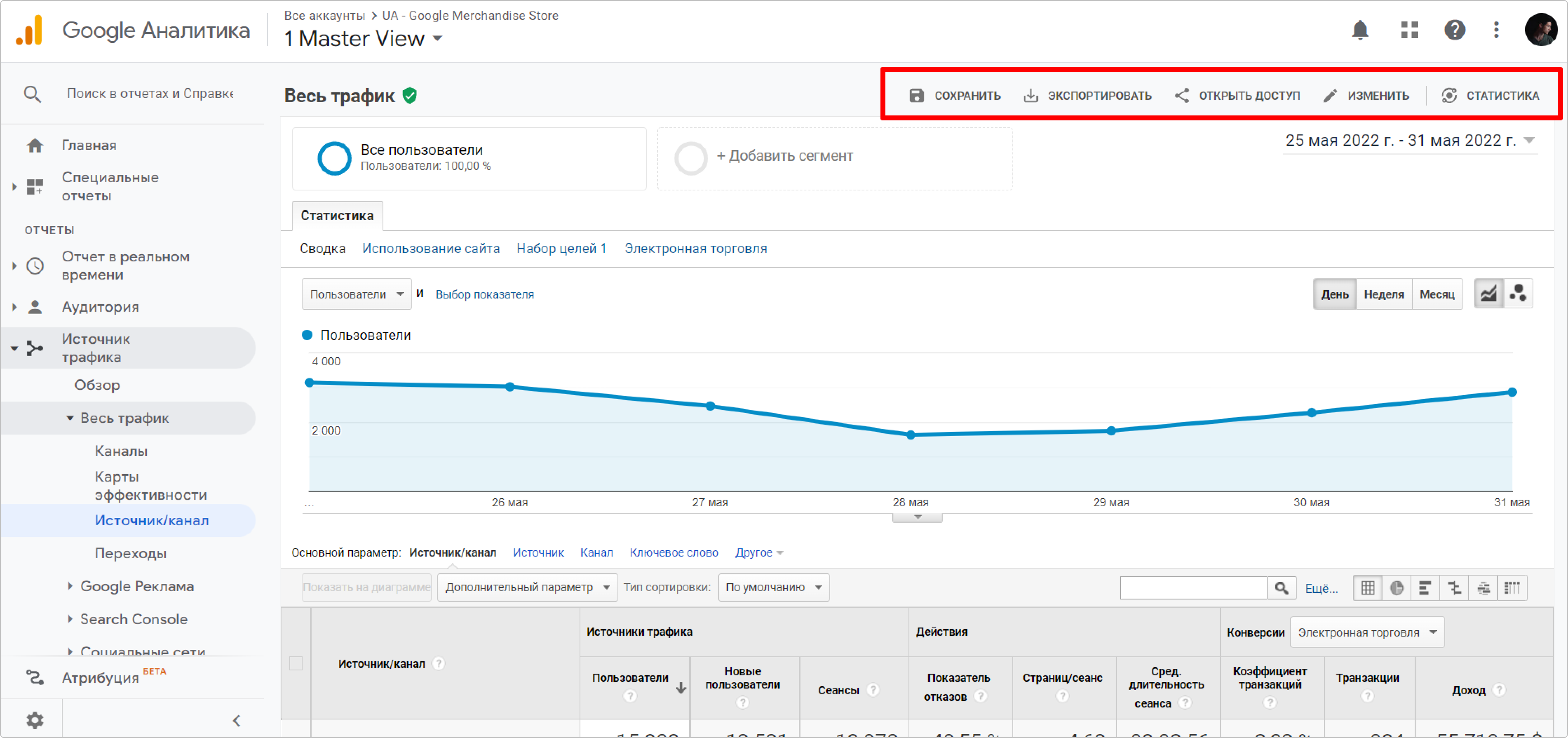
В верхней правой части отчёта можно:
- Сохранить отчёт. Он попадёт в раздел «Специальные отчёты» — «Сохранённые отчёты»
- Экспортировать отчёт, т.е. сохранить как файл на компьютер
- Открыть доступ на почту к отчёту
- Изменить, т.е. перейти в режим создания кастомного отчёта, где можно будет добавить или удалить параметры и показатели, отфильтровать данные и т.д. В этом случае после редактирования и сохранения отчёт попадёт в раздел «Специальные отчёты» — «Мои отчёты»
В верхней левой части отчёта находится «щит». Он может быть зелёным или жёлтым. Но гораздо важнее не цвет, а что мы увидим при наведении.
Если мы видим фразу «Отчёт создан на основе анализа 100% сеансов» — это значит, что семплинг не применялся и всё нормально.
Если мы видим фразу «Отчёт создан на основе анализа 100% сеансов» — это значит, что семплинг не применялся и всё нормально.
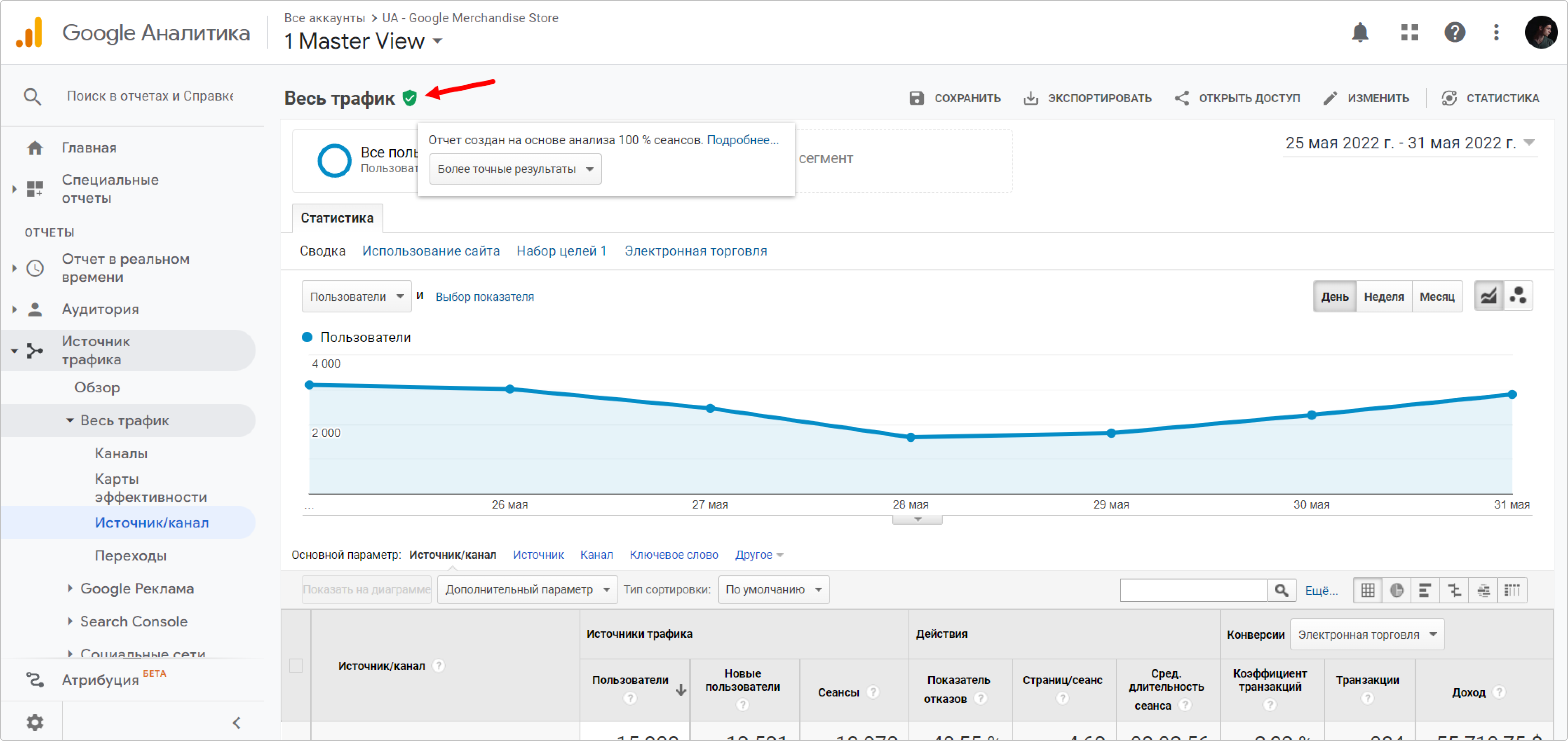
Семплинг — это когда Google Analytics вместо всего объёма данных берёт только их часть, а затем экстраполирует их.
Если цифра сильно меньше 100%, то отчётом пользоваться нельзя — он основывается не на всех данных, а в маркетинге это неприемлемо.

Важно
Google это делает с целью сэкономить свои вычислительные мощности, если сайт очень объёмный и с большим количеством трафика. В этом случае нужно либо купить платную версию Google Analytics, либо пользоваться сторонними инструментами для выгрузки данных, например JetStat (разработка MGCom).
Если смотреть данные за 1 день, то у большинства рекламодателей семплинга не будет. JetStat умеет выгружать статистику по одному дню, а потом склеивать её. Называется эта функция анти-семплинг. Вручную это тоже можно сделать, но это очень и очень трудоёмко.
Но бывают крупные рекламодатели с очень большим количеством ежедневных сеансов, у них данные даже за 1 день буду семплированы. В таком случае необходимо подключать платную версию GA.
Также семплинга никогда не бывает в стандартных отчётах, при условии, что вы не добавляли дополнительные параметры (об этом ниже).
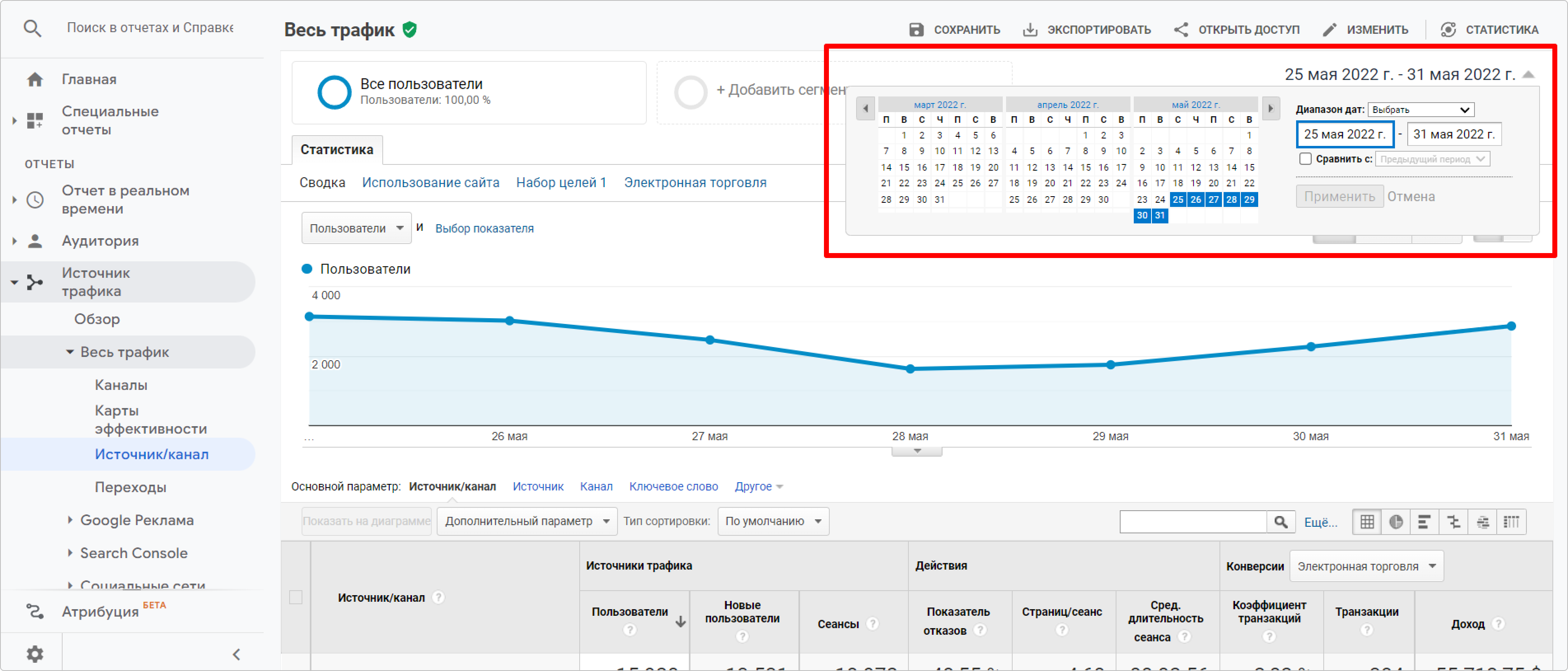
Следующий блок это выбор дат. Тут всё интуитивно понятно. Можно просто выбрать даты. А можно сравнивать два периода.
Если смотреть данные за 1 день, то у большинства рекламодателей семплинга не будет. JetStat умеет выгружать статистику по одному дню, а потом склеивать её. Называется эта функция анти-семплинг. Вручную это тоже можно сделать, но это очень и очень трудоёмко.
Но бывают крупные рекламодатели с очень большим количеством ежедневных сеансов, у них данные даже за 1 день буду семплированы. В таком случае необходимо подключать платную версию GA.
Также семплинга никогда не бывает в стандартных отчётах, при условии, что вы не добавляли дополнительные параметры (об этом ниже).
Следующий блок это выбор дат. Тут всё интуитивно понятно. Можно просто выбрать даты. А можно сравнивать два периода.
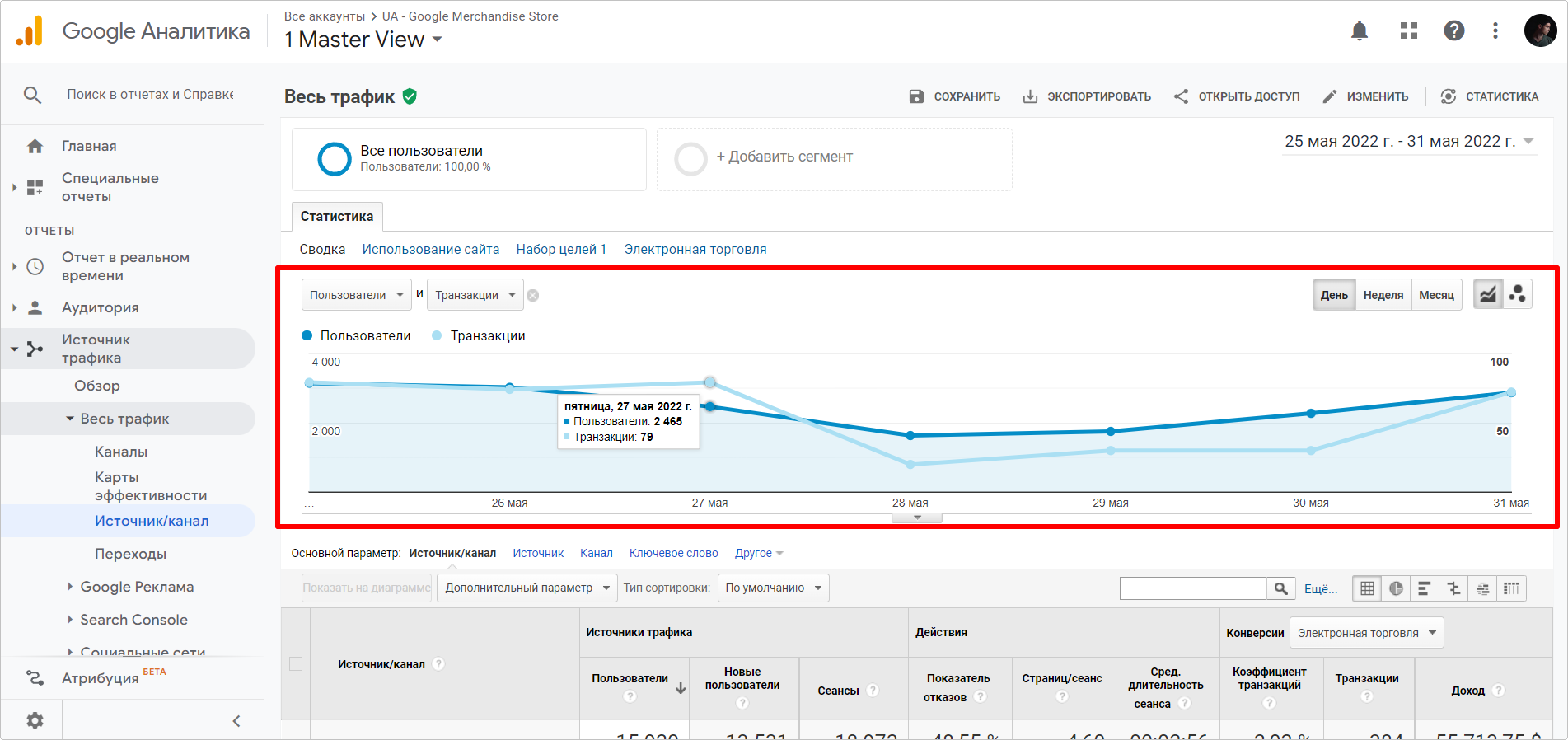
Про сегменты мы поговорим в другой раз. Двигаемся дальше. Графики. Тут можно выбрать для отображения до двух показателей. А также группировку дат: по дням, по неделям, по месяцам.
Удобно, когда нужно быстро посмотреть динамику, найти рост или спад, пиковые значения.
Удобно, когда нужно быстро посмотреть динамику, найти рост или спад, пиковые значения.
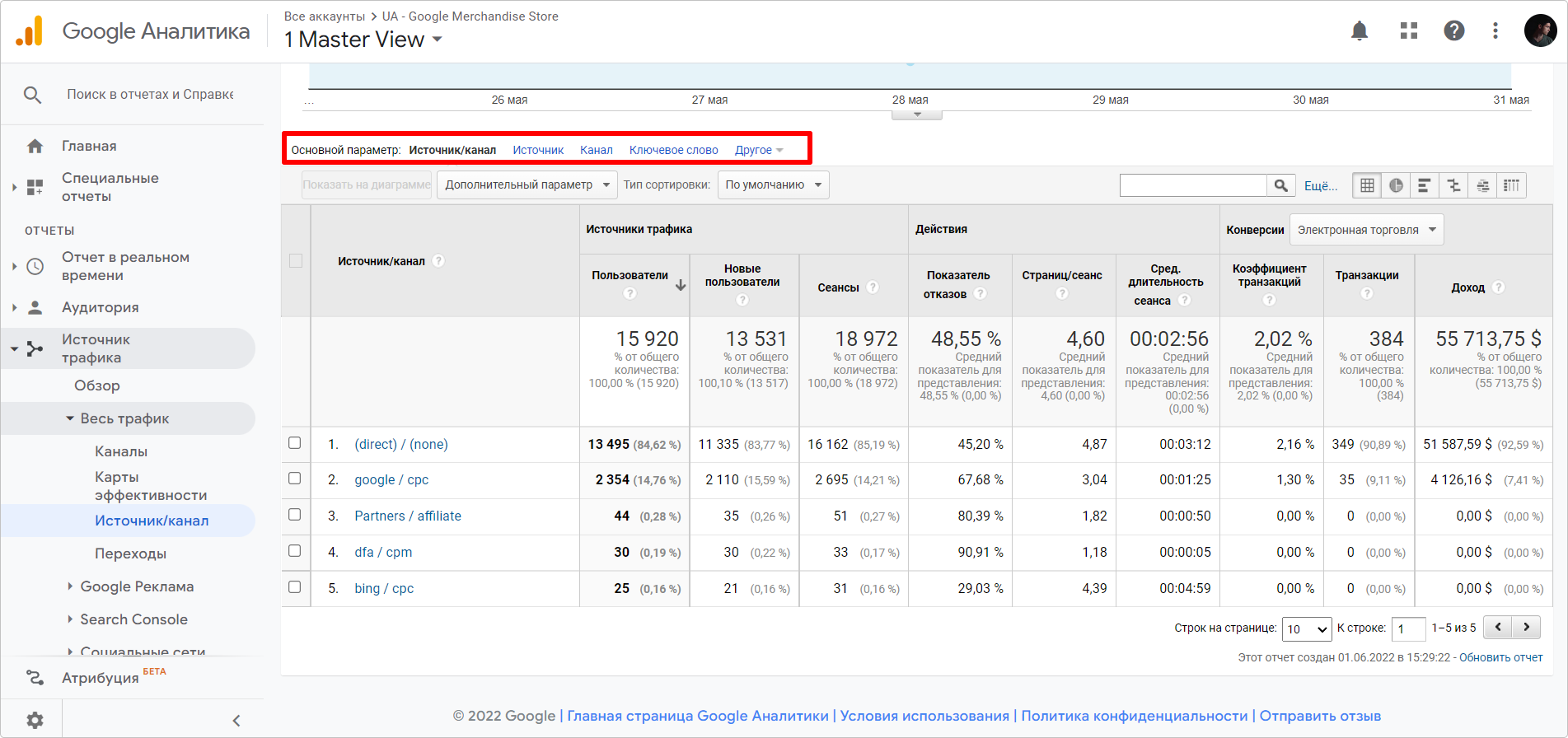
Спускаемся ниже и видим основную таблицу со статистикой. В самом верху можно поменять основной параметр.
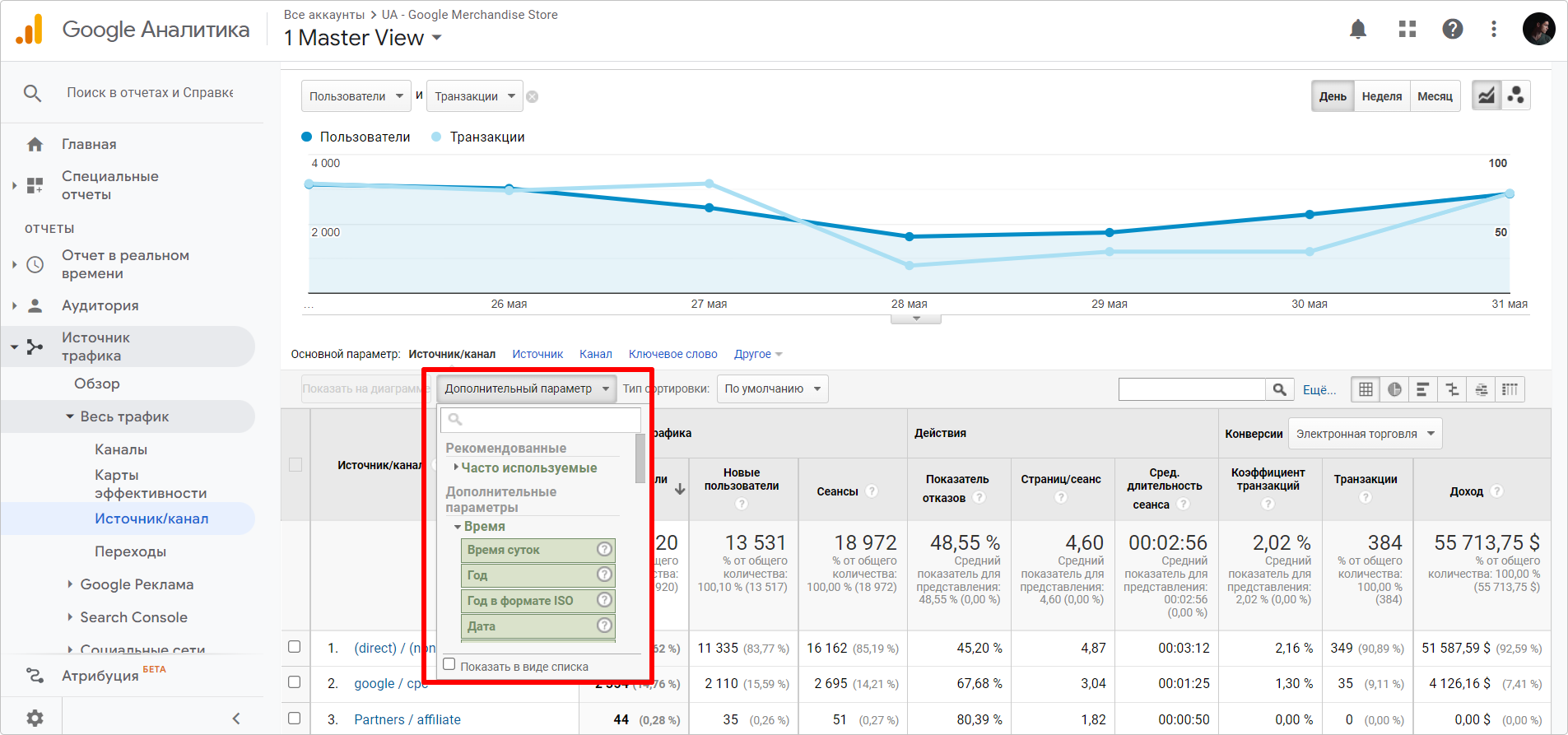
Ниже можно добавить дополнительный параметр. Вновь напоминаем, что в бесплатной версии GA это может привести к семплингу.
Правее можно быстро отфильтровать отчёт по одному параметру (поле поиска) или нажать кнопку «Ещё…» и открыть дополнительное меню, где уже можно фильтровать как по параметрам, так и по показателям.
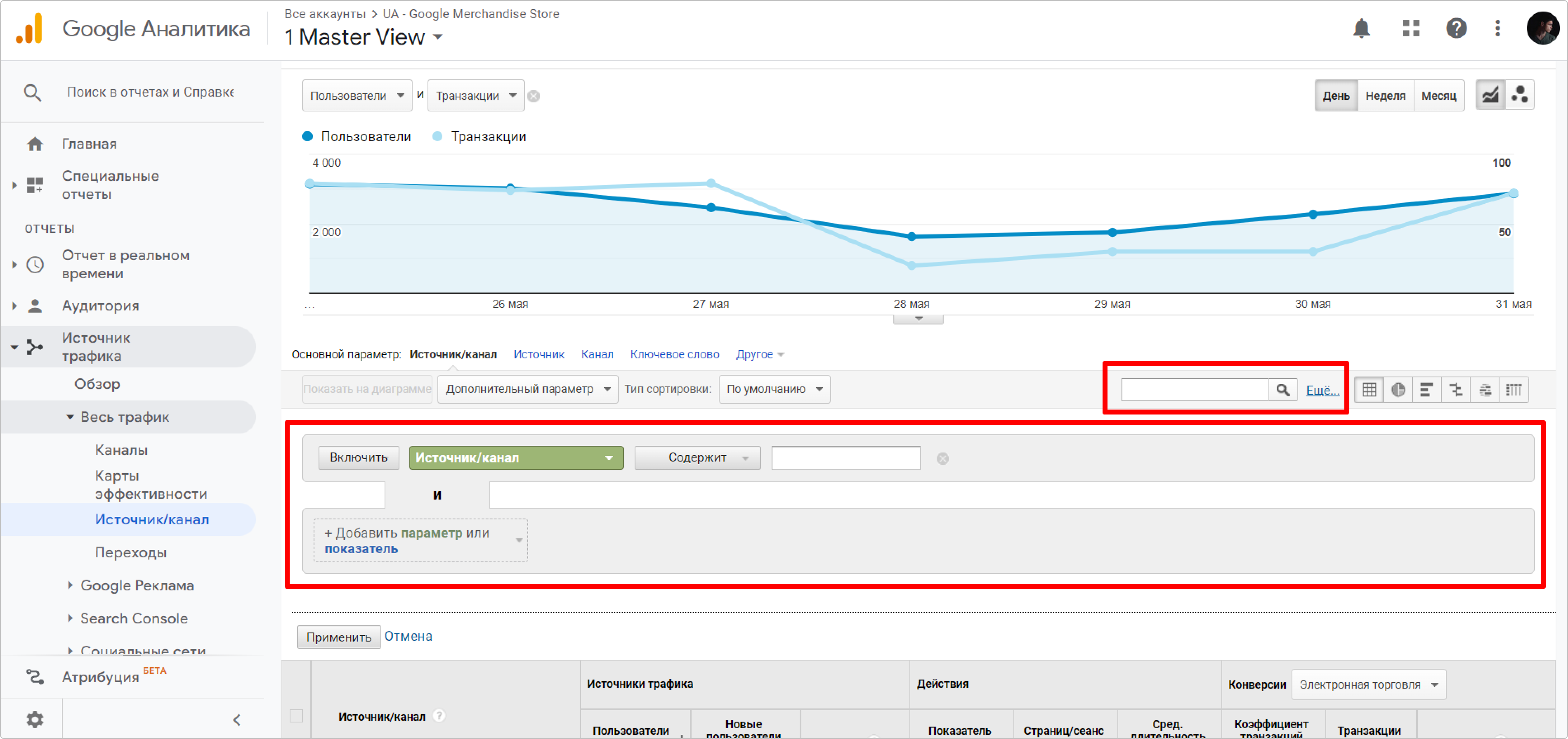
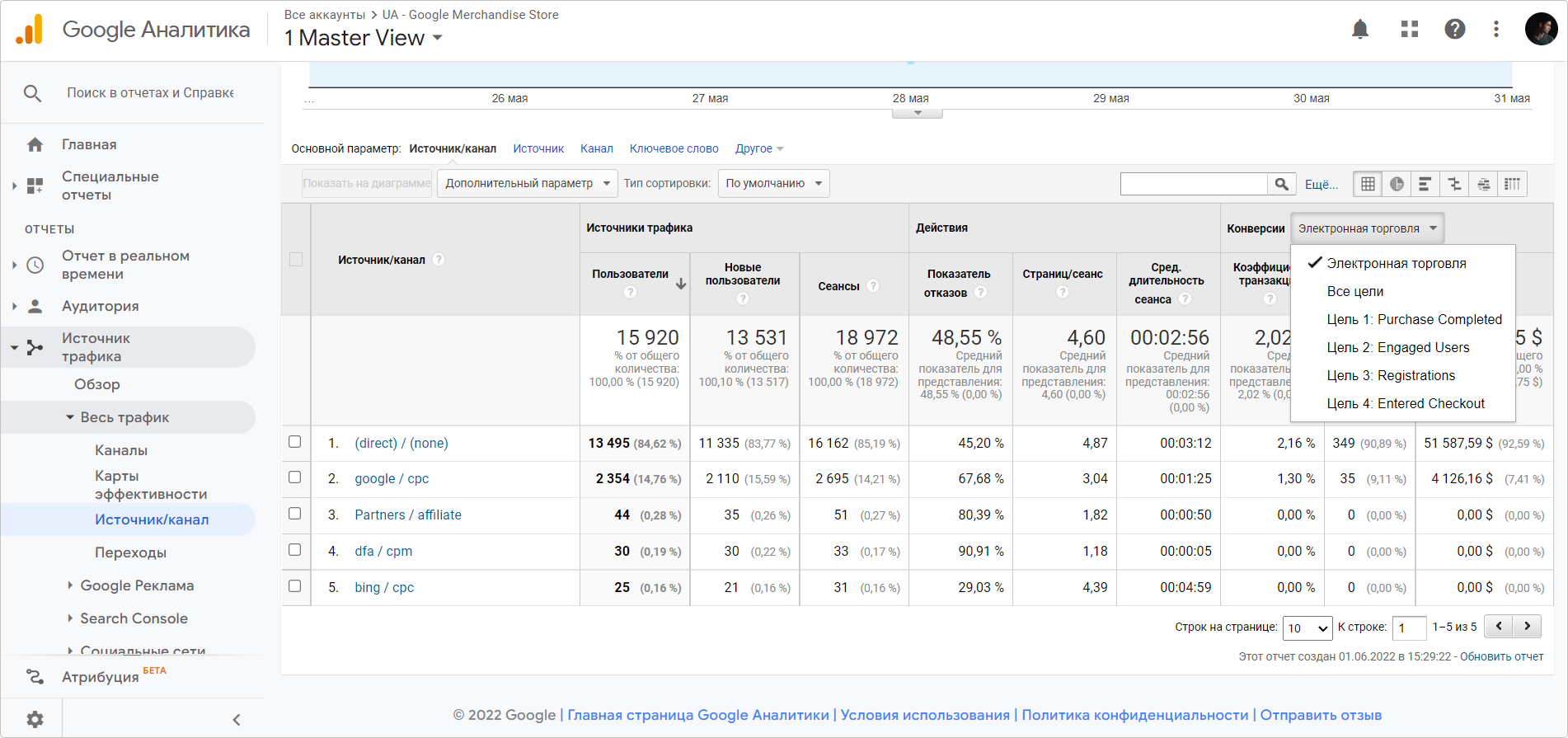
Также в стандартных отчётах опционально могут быть какие-то выпадающие меню. В данном отчёте можно переключаться между различными конверсиями.
В самом низу можно переключать количество строк на странице, увидеть сколько всего строк в отчёте и переключаться между страницами.
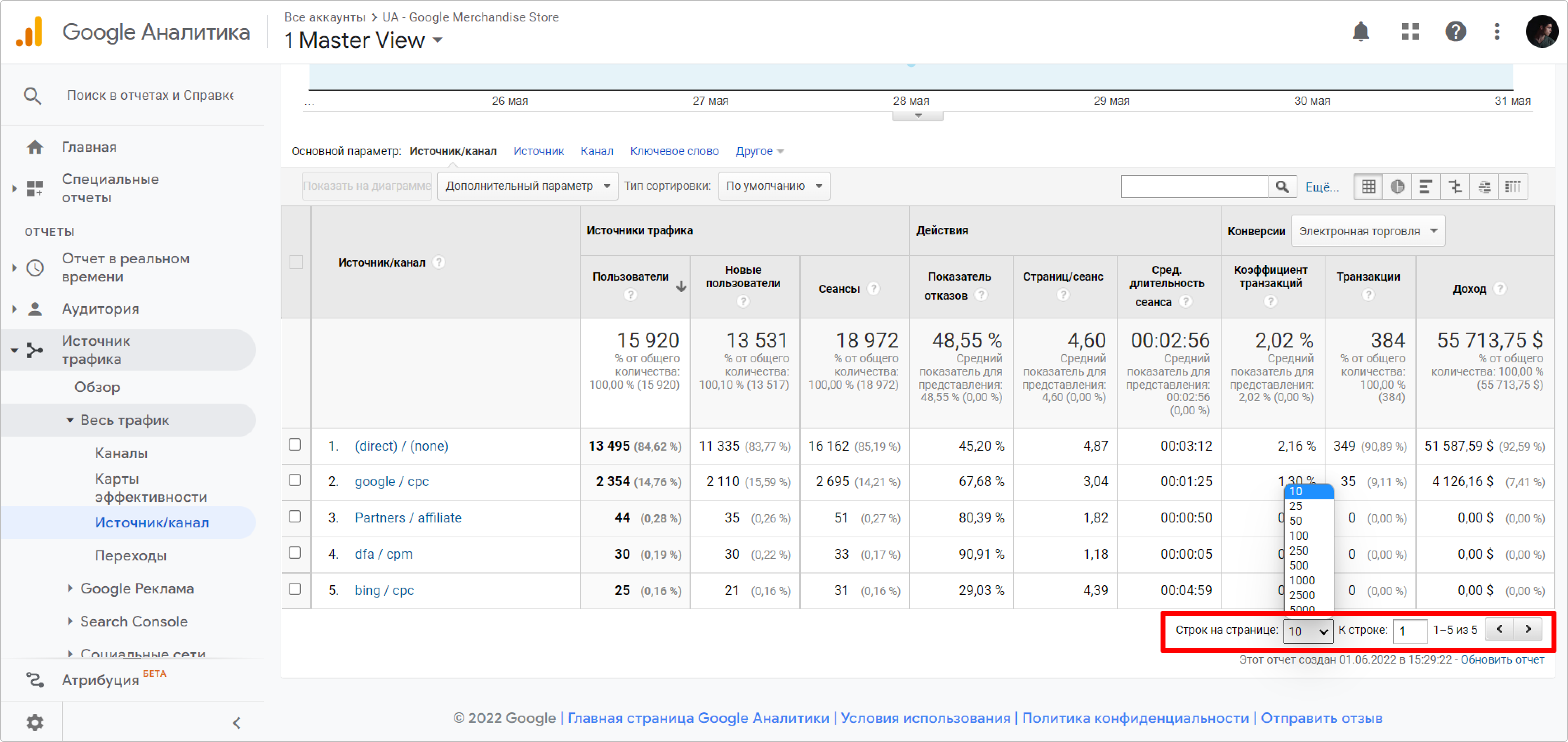
При нажатии кнопки «Экспортировать» в самом верху будут сохранены в файл только те строки, которые отображены на странице. Т.е. если в вашем отчёте 10 000 строк, учитывая максимальное количество строк на странице, вам придётся выгружать отчёт дважды: первые 5000 строк и вторые 5000 строк. JetStat опять-таки позволит избежать этого неудобства.
Важно
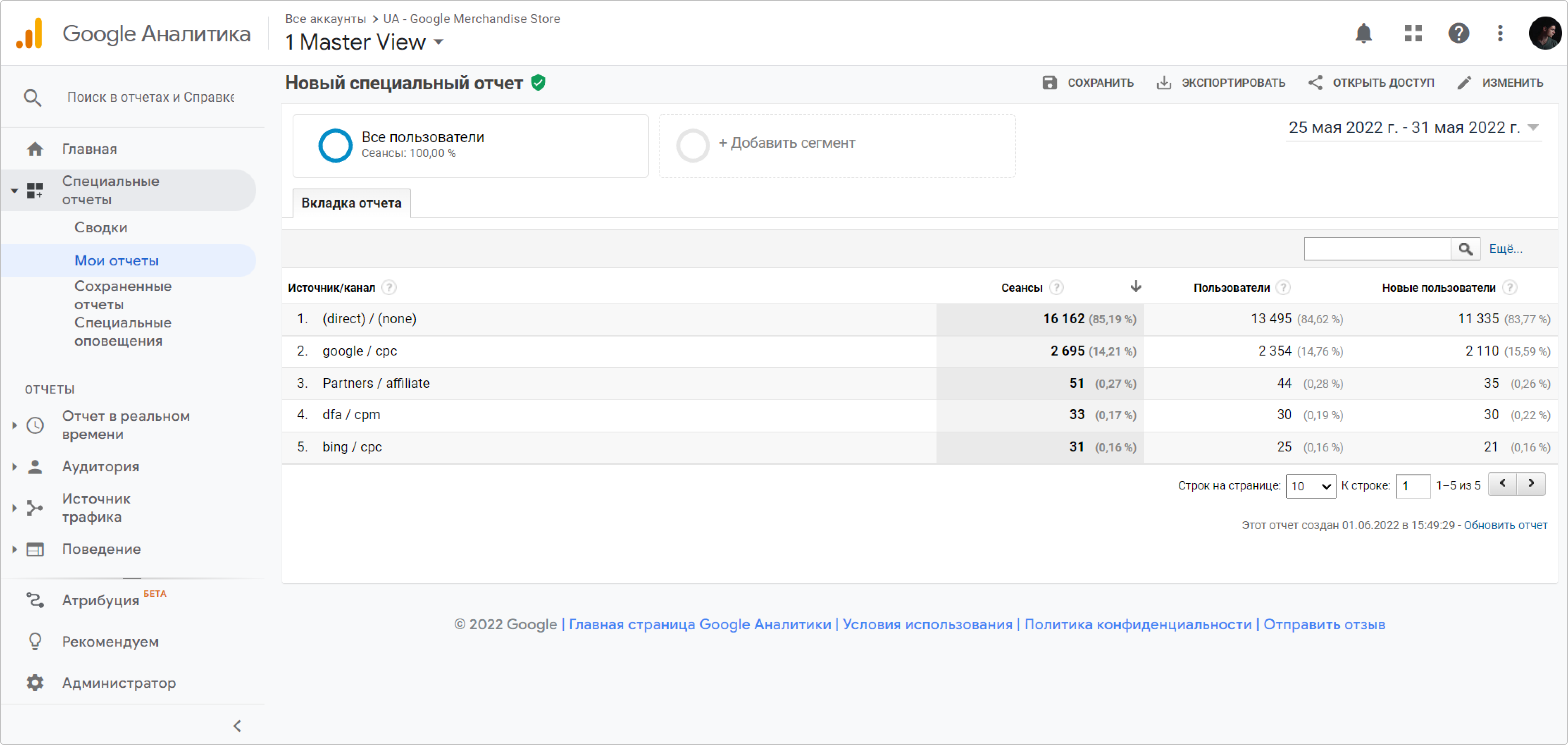
Пользовательские отчёты визуально проще, т.к. там нет графиков, добавления параметров, выпадающих меню. Можно менять даты, фильтровать, корректировать количество строк, переключаться между страницами.
2. Как создавать пользовательские отчёты
Теперь поговорим про то, как создавать пользовательские отчёты.
Переходим в раздел «Специальные отчёты» — «Мои отчёты» и нажимаем кнопку «Добавить отчёт»
Переходим в раздел «Специальные отчёты» — «Мои отчёты» и нажимаем кнопку «Добавить отчёт»
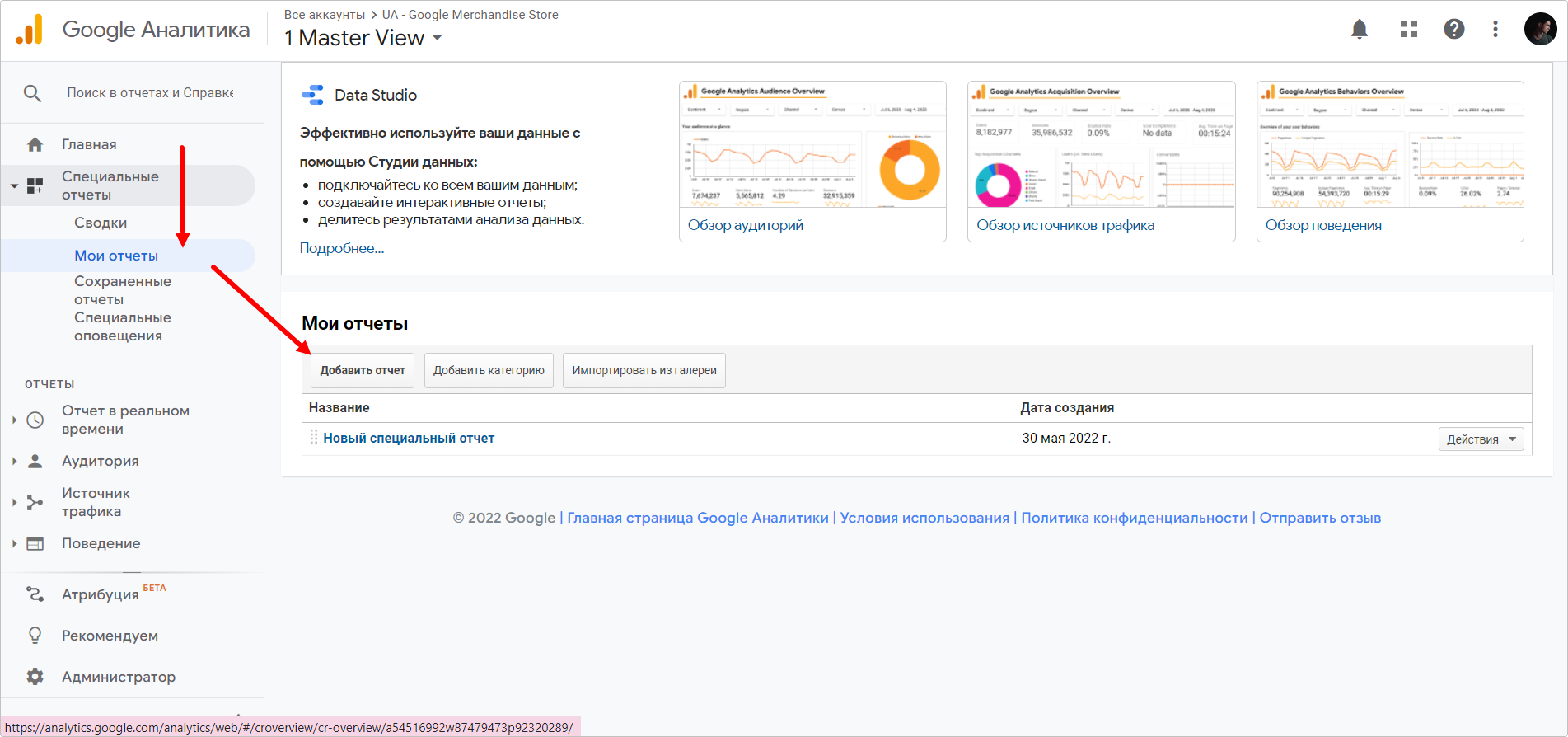
Нужно добавить название отчёта.
Затем название вкладки. Вкладка это, по сути, набор параметров и показателей. В принципе можно создать один отчёт и много разных комбинаций параметров и показателей.
Затем название вкладки. Вкладка это, по сути, набор параметров и показателей. В принципе можно создать один отчёт и много разных комбинаций параметров и показателей.
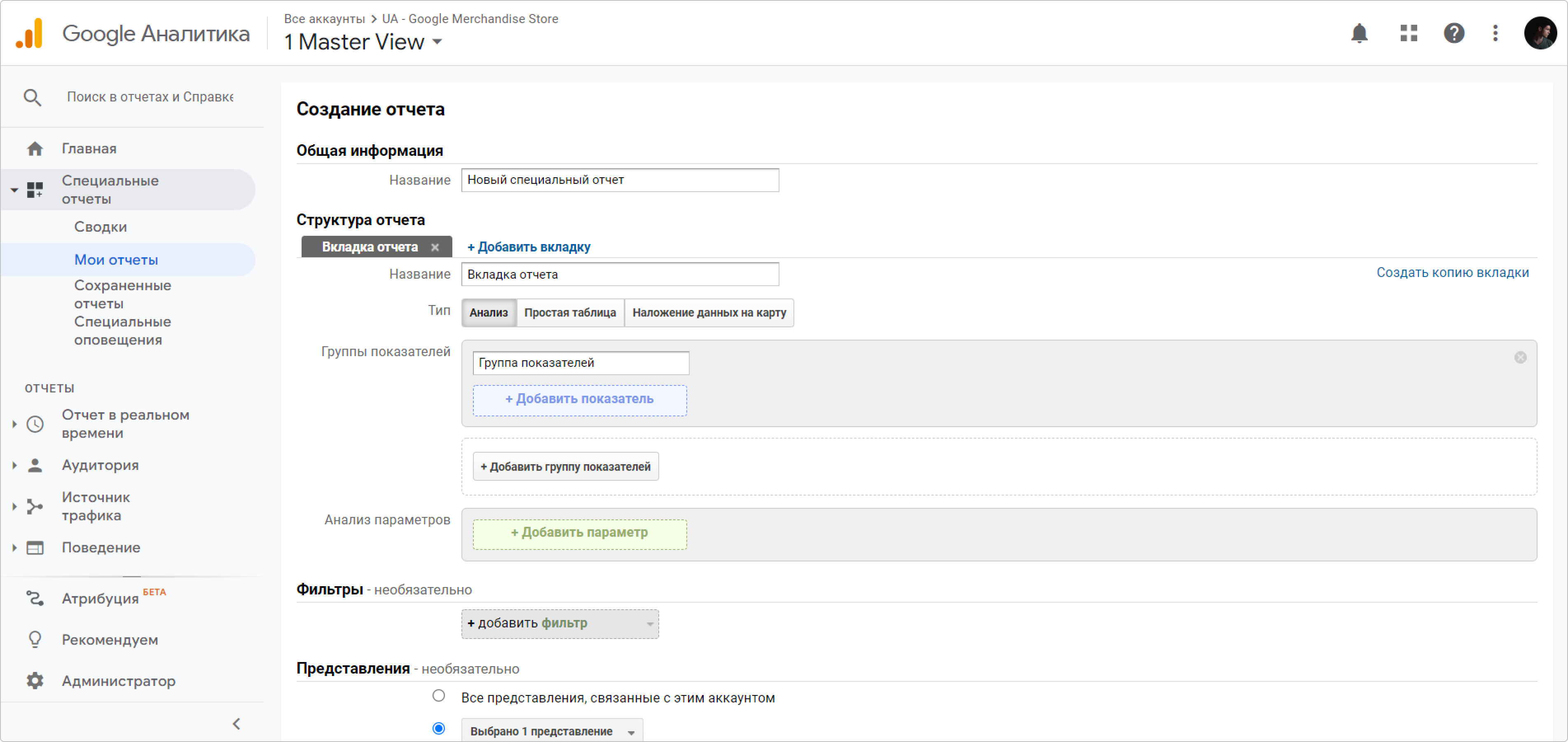
Далее необходимо выбрать тип отчёта.
Анализ — это древовидный тип отчёта, когда параметр только один, но можно «проваливаться» внутрь на следующий уровень отчёта, в нашем случае с Источника/канала на Кампанию.
Анализ — это древовидный тип отчёта, когда параметр только один, но можно «проваливаться» внутрь на следующий уровень отчёта, в нашем случае с Источника/канала на Кампанию.
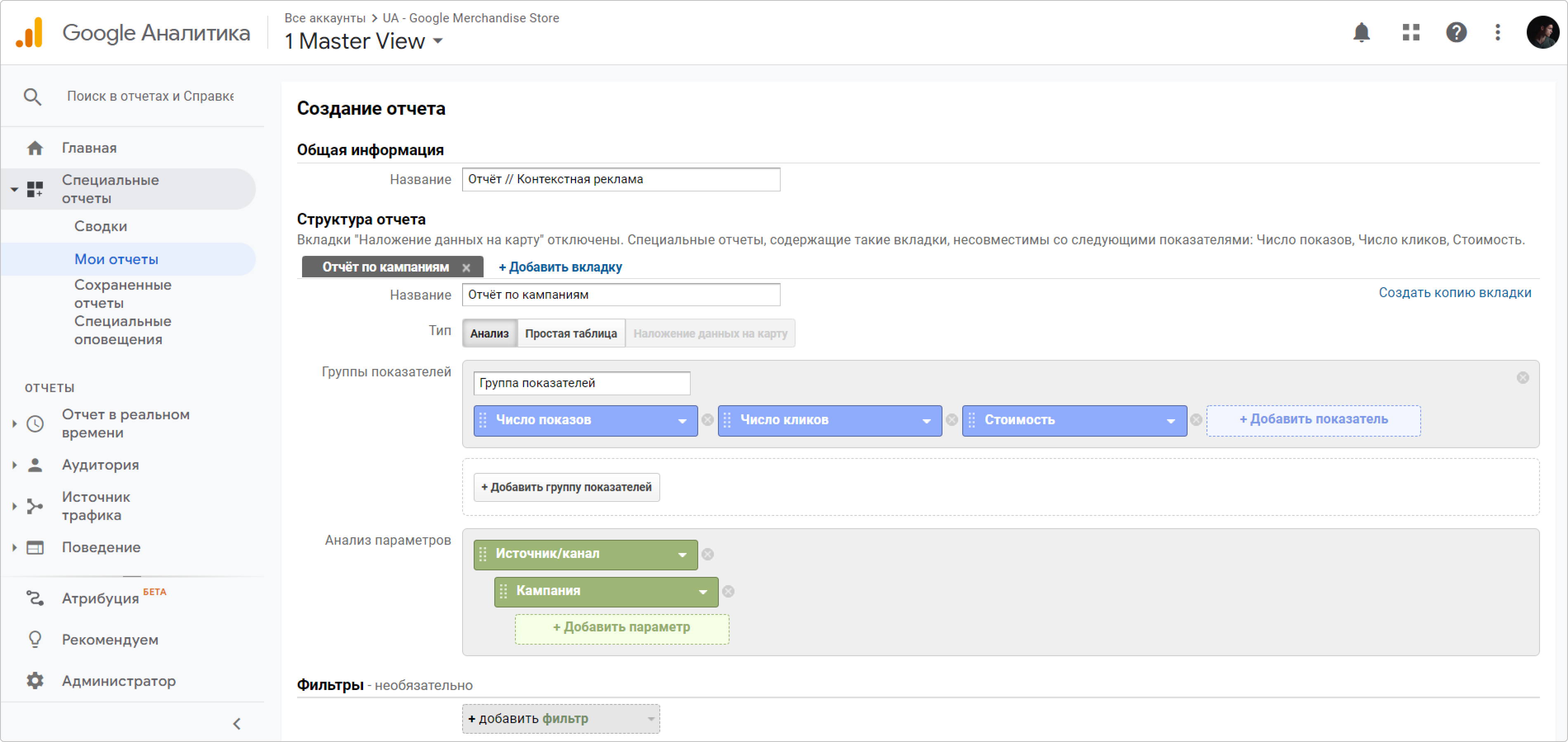
Простая таблица — это классический отчёт, когда может быть несколько параметров и несколько показателей.
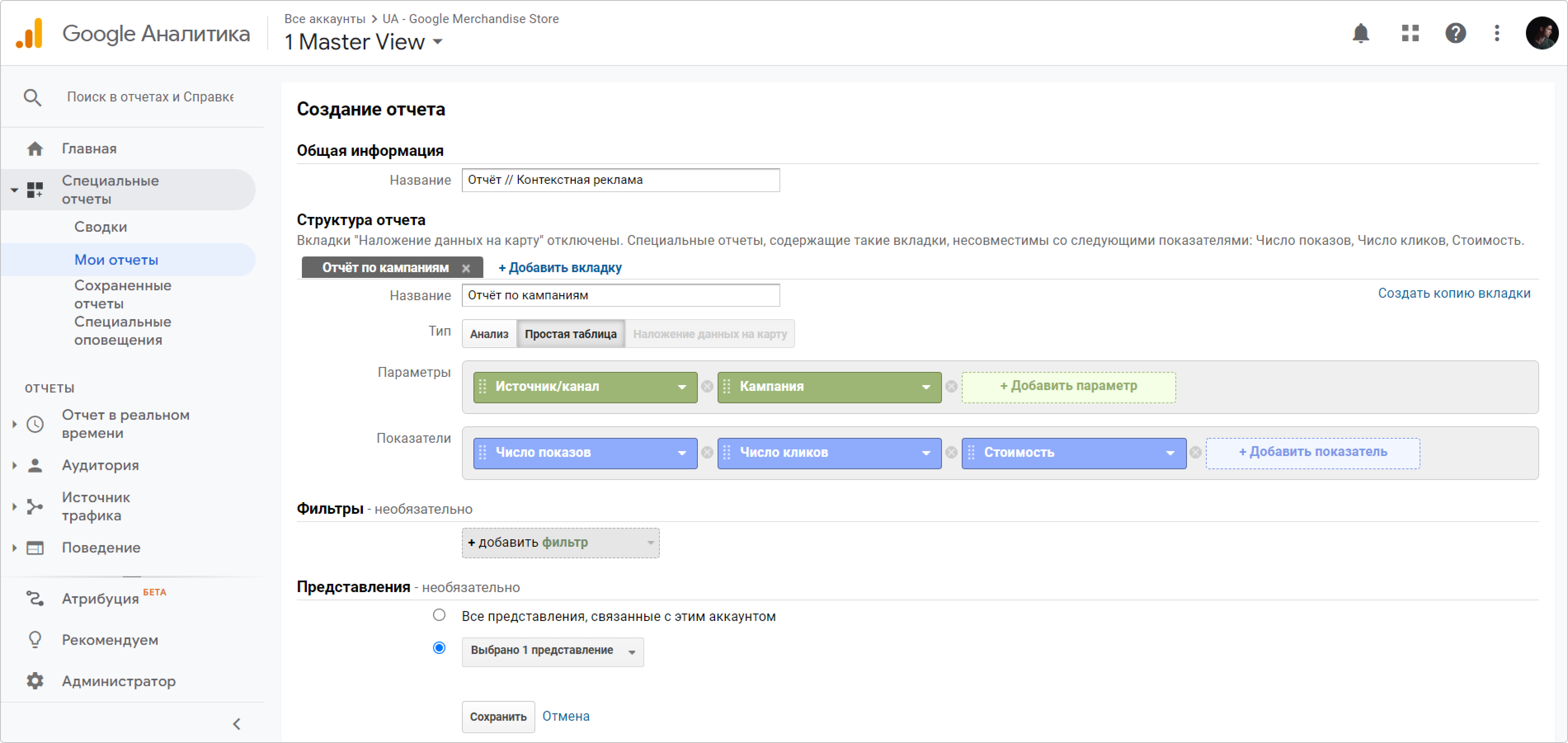
Не все параметры и показатели сочетаются между собой.
Важно
В самом конце можно настроить фильтрацию данных. Если делать отчёт по таргетированной рекламе, фильтром также может быть название площадки.
3. Дополнительные видео
Как создается отчёт по определенному периоду и полу
А так создается отчёт по кампании
4. Как посмотреть тот или иной вид трафика?
1. Отчёты по аудитории — в этом разделе можно узнать подробно о посетителях сайта, их интересах, регионе и языке и т.д. Здесь есть информация о том, насколько пользователи вовлечены во взаимодействие с сайтом, а также данные об устройствах, которые они используют.
2. Отчёты по источникам трафика — всё о том, через какие источники трафика пользователи попадают на ваш сайт.
3. Поведенческие отчёты — какие страницы «встречают» пользователя на вашем сайте, а какие «провожают». Сколько пользователи проводят на страницах и что они в это время делают на сайте. Отчёты категории «Поведение» дают ценную информацию, которая поможет оптимизировать сайт.
4. Отчёты по конверсиям — в отчетах этой категории можно узнать, насколько хорошо сайт конвертирует трафик.
5. Есть также отчёт по электронной торговле — здесь можно подробно узнать о том, что пользователи покупают и сколько тратят на покупки. А ещё отчёт «Ассоциированные конверсии» — можно узнать, какую роль каждый из каналов играет в совершении конверсий, а также увидеть самые популярные пути конверсий.
2. Отчёты по источникам трафика — всё о том, через какие источники трафика пользователи попадают на ваш сайт.
3. Поведенческие отчёты — какие страницы «встречают» пользователя на вашем сайте, а какие «провожают». Сколько пользователи проводят на страницах и что они в это время делают на сайте. Отчёты категории «Поведение» дают ценную информацию, которая поможет оптимизировать сайт.
4. Отчёты по конверсиям — в отчетах этой категории можно узнать, насколько хорошо сайт конвертирует трафик.
5. Есть также отчёт по электронной торговле — здесь можно подробно узнать о том, что пользователи покупают и сколько тратят на покупки. А ещё отчёт «Ассоциированные конверсии» — можно узнать, какую роль каждый из каналов играет в совершении конверсий, а также увидеть самые популярные пути конверсий.
9.3. Как сводить информацию в отчётах →
Читать дальше
КАМПУС mgcom / Урок 9 — ОтчЁты